

 Choisir AmphiBee comme source préférée

Une erreur lors d’une mise à jour, une mauvaise manipulation, un piratage ou un problème serveur peut rendre un site WordPress partiellement ou totalement inutilisable. Une sauvegarde permet alors de restaurer une version fonctionnelle du site sans avoir à repartir de zéro.
Encore faut-il sauvegarder les bonnes données suffisamment souvent et dans un emplacement qui restera accessible en cas d’incident. Chez AmphiBee, ces questions font partie intégrante de la maintenance et de la sécurisation des sites WordPress que nous accompagnons.
Dans ce guide, nous allons voir ce qu’une sauvegarde WordPress doit contenir, comment la réaliser, à quelle fréquence la programmer et comment vérifier qu’elle pourra réellement être restaurée le jour où vous en aurez besoin.
Pourquoi faut-il sauvegarder son site WordPress ?
Une sauvegarde WordPress permet de revenir à une version fonctionnelle du site lorsqu’un incident entraîne une perte de données ou empêche son bon fonctionnement. Elle constitue donc votre point de retour lorsqu’une correction rapide ne suffit pas.
Plusieurs situations peuvent nécessiter une restauration :
- une mise à jour de WordPress, d’un thème ou d’une extension qui provoque une erreur
- une mauvaise manipulation qui entraîne la suppression de fichiers ou de données
- une modification du code qui rend une partie du site inutilisable
- le site est compromis à la suite d’un piratage ou d’une infection
- un incident touche l’hébergement ou le serveur
- une migration ou un changement d’hébergement se passe mal
Sauvegarde et sécurité WordPress sont donc complémentaires. Sécuriser un site permet de réduire les risques d’incident, la sauvegarde permet de disposer d’une solution de récupération lorsqu’un problème survient malgré ces précautions.
La date de la sauvegarde compte également. Sur un site vitrine rarement modifié, restaurer une version datant de quelques jours peut avoir peu de conséquences. Sur un site WooCommerce actif, la même opération peut entraîner la perte des commandes, comptes clients ou autres données enregistrées depuis cette sauvegarde.
C’est pourquoi une stratégie de sauvegarde doit répondre à deux questions : quelles données sauvegarder et à quelle fréquence les sauvegarder ?
Que faut-il sauvegarder sur WordPress ?
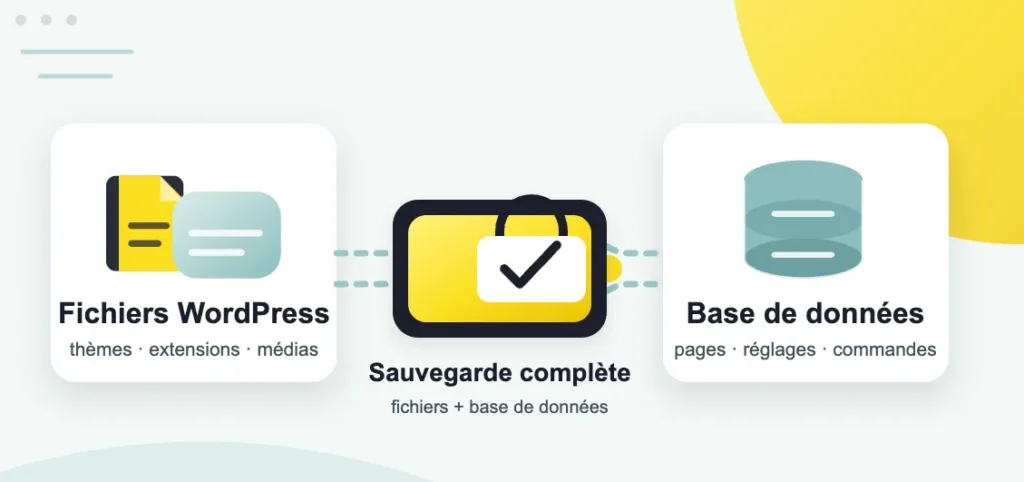
Une sauvegarde WordPress complète doit comprendre deux éléments : les fichiers du site et sa base de données. Sauvegarder uniquement l’un des deux ne permet pas de disposer d’une copie complète du site.
Les fichiers WordPress
Les fichiers correspondent à tout ce qui est stocké sur le serveur et nécessaire au fonctionnement ou à l’affichage du site. La sauvegarde doit notamment permettre de récupérer :
- les thèmes installés
- les extensions
- les images, vidéos et autres médias téléversés
- les fichiers de configuration
- les éventuels développements spécifiques
- plus largement, les fichiers nécessaires au fonctionnement du site
Ces éléments sont notamment présents dans les répertoires de l’installation WordPress, dont wp-content qui contient les thèmes, les extensions et les médias.
Une sauvegarde de la base de données seule ne permettra donc pas, par exemple, de récupérer une image disparue du serveur, les fichiers d’une extension ou un développement spécifique.
La base de données WordPress
La base de données WordPress contient une grande partie des informations créées et enregistrées depuis l’administration du site. On y retrouve notamment :
- les pages et les articles
- les utilisateurs
- les commentaires
- les réglages de WordPress
- les menus et différentes configurations du site
- les données enregistrées par les extensions
Sur WooCommerce son importance est encore plus forte puisque la base évolue au rythme de l’activité de la boutique et contient notamment des données liées aux commandes et aux clients. Elle peut donc changer plusieurs fois entre deux modifications des fichiers du site.
La règle à retenir est simple : une sauvegarde complète de WordPress doit associer les fichiers et la base de données. C’est cet ensemble qui permet de disposer des éléments nécessaires pour restaurer correctement le site.

Intégrez les sauvegardes à votre maintenance WordPress
AmphiBee accompagne la maintenance de sites WordPress avec une approche qui couvre les sauvegardes, les mises à jour, la sécurité et le suivi technique.
Échanger avec notre équipeComment sauvegarder un site WordPress ?
Il existe trois principales façons de sauvegarder un site WordPress : utiliser les sauvegardes de son hébergeur, automatiser les sauvegardes avec une extension ou sauvegarder manuellement les fichiers et la base de données.
Ces méthodes peuvent être complémentaires. L’objectif est surtout de disposer d’une sauvegarde suffisamment récente, complète et accessible même si le site ou son hébergement rencontre un problème.
Sauvegarder WordPress avec son hébergeur
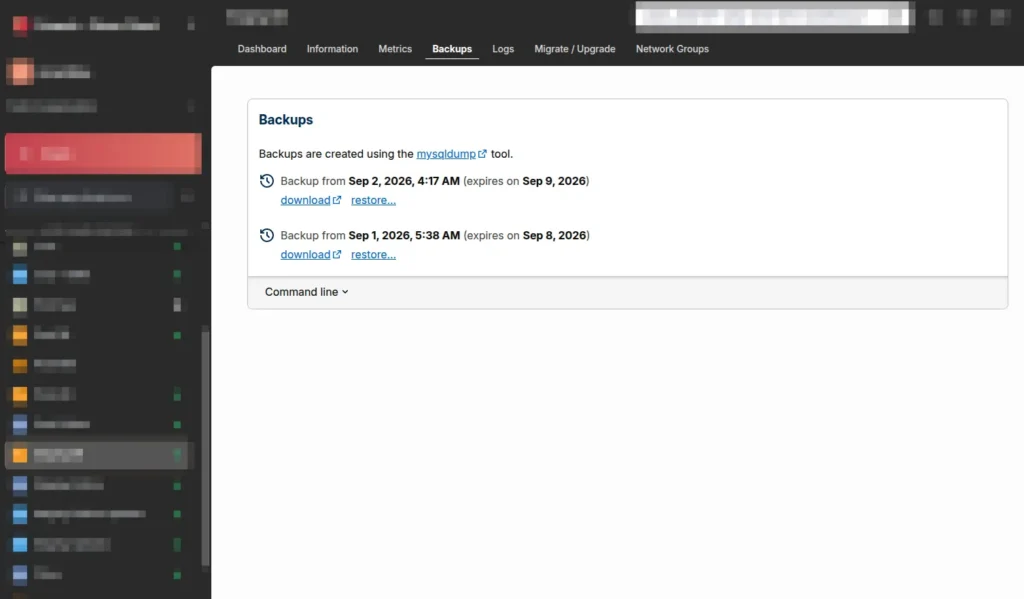
De nombreux hébergeurs réalisent automatiquement des sauvegardes et permettent de restaurer une version antérieure du site depuis leur interface.
Avant de vous reposer sur ces sauvegardes, vérifiez précisément ce que prévoit votre offre :
- les fichiers et la base de données sont-ils tous les deux sauvegardés ?
- à quelle fréquence les sauvegardes sont-elles réalisées ?
- combien de temps sont-elles conservées ?
- combien de points de restauration sont disponibles ?
- pouvez-vous lancer vous-même une restauration ?
- les sauvegardes restent-elles accessibles en cas de problème avec l’hébergement ?
Ces informations sont importantes car les modalités varient d’un hébergeur à l’autre. Une sauvegarde automatique quotidienne par exemple sera peu utile si vous avez besoin de revenir à une version datant de plusieurs semaines mais que l’hébergeur ne conserve que quelques jours d’historique.
Les sauvegardes de l’hébergeur constituent donc une première protection utile mais elles ne doivent pas être considérées comme suffisantes sans avoir vérifié leur fréquence, leur rétention et leurs conditions de restauration. Pour un site important, une copie indépendante apporte une sécurité supplémentaire.
Sauvegarder WordPress automatiquement avec un plugin
Un plugin de sauvegarde permet d’automatiser la copie des fichiers WordPress et de la base de données. Vous pouvez notamment définir quand les sauvegardes sont créées, combien de versions sont conservées et où elles sont envoyées.
La configuration suit généralement quelques étapes :
- installez et configurez l’extension de sauvegarde
- vérifiez que les fichiers et la base de données sont inclus
- définissez la fréquence des sauvegardes
- choisissez le nombre de versions à conserver
- sélectionnez une destination de stockage
- lancez une première sauvegarde et vérifiez qu’elle a bien été créée
Des extensions comme UpdraftPlus, BackWPup, WPvivid ou Jetpack Backup proposent ce type de fonctionnalités. Il n’est pas nécessaire de multiplier les plugins, le plus important est de choisir une solution adaptée à la fréquence souhaitée, au mode de stockage et à la façon dont vous pourrez restaurer le site.
Évitez également de conserver toutes vos sauvegardes sur le serveur qui héberge WordPress. Le stockage cloud permet de conserver une copie sur une infrastructure distincte de l’hébergement principal. Si celui-ci devient inaccessible, vous disposez toujours d’une sauvegarde externe pour restaurer le site. Selon la solution utilisée, plusieurs versions peuvent également être conservées afin de disposer de différents points de restauration.
Sauvegarder WordPress manuellement
Il est aussi possible de sauvegarder WordPress sans plugin. Il faut alors récupérer séparément les fichiers du site et sa base de données.
Cette méthode demande davantage de manipulations et se prête surtout à une sauvegarde ponctuelle comme par exemple avant une migration, une modification importante ou une intervention technique.
1. Sauvegarder les fichiers WordPress
Connectez-vous au serveur via FTP/SFTP avec un client comme FileZilla ou utilisez le gestionnaire de fichiers proposé par votre hébergeur.
Identifiez le répertoire contenant l’installation WordPress puis téléchargez l’ensemble des fichiers du site vers votre ordinateur ou un espace de stockage externe. Attendez la fin du transfert et vérifiez qu’il s’est correctement déroulé avant de considérer cette partie de la sauvegarde comme terminée.
2. Sauvegarder la base de données avec phpMyAdmin
La base de données peut généralement être récupérée depuis phpMyAdmin, accessible depuis l’espace d’administration de votre hébergeur.
Pour l’exporter :
- ouvrez phpMyAdmin
- sélectionnez la base de données de votre site WordPress
- choisissez la fonction d’export
- exportez la base au format SQL
- téléchargez le fichier et conservez-le avec les fichiers du site
Vous disposez alors des deux éléments nécessaires à une sauvegarde complète de WordPress : les fichiers et la base de données.
Cette méthode est utile pour créer un point de restauration supplémentaire avant une opération sensible. Pour les sauvegardes régulières, l’automatisation reste préférable afin de ne pas dépendre d’une intervention manuelle à chaque sauvegarde.
Quelle méthode de sauvegarde WordPress utiliser ?
| Votre besoin | Solution à envisager |
| Disposer simplement de points de restauration | Sauvegardes de l’hébergeur |
| Automatiser les sauvegardes et conserver une copie externe | Plugin de sauvegarde WordPress |
| Créer une copie ponctuelle avant une intervention | Sauvegarde manuelle |
| Protéger un site critique ou transactionnel | Plusieurs systèmes de sauvegarde avec au moins une copie externalisée |
Ces méthodes peuvent être combinées. Un site peut par exemple profiter des sauvegardes automatiques de son hébergeur tout en conservant une seconde copie sur un stockage externe. L’objectif n’est pas de multiplier les outils mais d’éviter qu’un seul incident rende toutes les sauvegardes indisponibles en même temps.
À quelle fréquence sauvegarder WordPress et combien de sauvegardes conserver ?
La fréquence d’une sauvegarde WordPress dépend principalement de la quantité de données que vous pouvez accepter de perdre si vous devez restaurer le site.
Pour la définir, posez-vous une question simple : si vous deviez restaurer votre site maintenant, jusqu’à quelle date pourriez-vous revenir sans perdre de données importantes ?
Un site vitrine modifié quelques fois par mois peut généralement tolérer un intervalle plus long entre deux sauvegardes. À l’inverse, un site qui reçoit des commandes, des inscriptions ou des formulaires chaque jour doit être sauvegardé beaucoup plus régulièrement.
| Type de site | Fréquence indicative |
| Site vitrine rarement modifié | Hebdomadaire + avant une intervention importante |
| Blog régulièrement alimenté | Quotidienne |
| Site recevant régulièrement des leads ou de nouvelles données | Quotidienne ou plusieurs fois par jour selon l’activité |
| WooCommerce actif | Plusieurs fois par jour, voire en temps réel selon l’activité |
Ces fréquences sont des repères et non pas des règles universelles. Plus les données évoluent rapidement et sont difficiles à recréer, plus les sauvegardes doivent être fréquentes.
Il peut également être pertinent de sauvegarder les fichiers et la base de données à des rythmes différents. Sur une boutique WooCommerce par exemple, les fichiers peuvent rester inchangés pendant plusieurs jours alors que la base de données évolue à chaque nouvelle commande.
Combien de sauvegardes WordPress faut-il conserver ?
Conserver uniquement la dernière sauvegarde est risqué. Un problème peut passer inaperçu pendant plusieurs jours et être déjà présent dans la copie la plus récente.
Il est donc préférable de conserver plusieurs points de restauration à des dates différentes. Vous pourrez ainsi revenir à la sauvegarde la plus récente créée avant l’apparition du problème.
La durée de conservation dépend là encore de l’activité et de la criticité du site. L’important est de prévoir :
- plusieurs versions successives du site
- une durée de conservation suffisante pour pouvoir revenir avant un problème découvert tardivement
- au moins une copie indépendante du serveur principal
- plusieurs emplacements de sauvegarde lorsque le site est critique
Il n’existe donc pas un nombre de sauvegardes valable pour tous les sites. La bonne politique de rétention est celle qui vous laisse suffisamment de points de restauration pour revenir à un état sain sans conserver inutilement toutes les sauvegardes indéfiniment.
Quand faut-il créer une sauvegarde supplémentaire ?
Même si les sauvegardes sont automatisées, créez un point de restauration juste avant une intervention susceptible d’affecter le site :
- une mise à jour importante de WordPress, d’un thème ou d’une extension
- une modification du thème ou du code
- une intervention sur la base de données
- une migration
- un changement d’hébergement
- une mise en production importante
L’intérêt est simple : si l’intervention provoque un problème, vous disposez d’une version connue et fonctionnelle datant de quelques minutes ou quelques heures plutôt que de devoir revenir à la dernière sauvegarde programmée.
Cette sauvegarde ponctuelle complète donc les sauvegardes automatiques. Elle ne les remplace pas.
Confiez le suivi de votre WordPress à une équipe spécialisée
Sauvegardes, maintenance, sécurité, performance et évolutions : AmphiBee accompagne votre site WordPress dans la durée pour éviter que sa gestion technique ne repose uniquement sur des interventions ponctuelles.
Échanger avec notre équipeComment restaurer une sauvegarde WordPress ?
Restaurer une sauvegarde WordPress consiste à remettre en place une version antérieure et fonctionnelle des fichiers, de la base de données ou des deux. La première étape est donc de choisir un point de restauration créé avant l’apparition du problème.
Attention toutefois : restaurer une ancienne version du site peut également supprimer les données enregistrées depuis cette sauvegarde. Il faut donc vérifier sa date avant toute restauration.
Restaurer WordPress depuis son hébergeur ou un plugin
Si la sauvegarde a été créée par votre hébergeur ou une extension WordPress, la restauration peut généralement être lancée depuis l’interface correspondante.
Avant de restaurer le site :
- identifiez une sauvegarde antérieure au problème
- vérifiez précisément sa date
- déterminez si vous devez restaurer les fichiers, la base de données ou l’ensemble du site
- lancez la restauration
- vérifiez ensuite le fonctionnement du site et les données disponibles
Le choix du point de restauration est particulièrement important pour un site WooCommerce ou un site qui enregistre régulièrement de nouvelles données. Restaurer une sauvegarde datant de la veille peut par exemple faire disparaître les commandes, comptes clients ou formulaires enregistrés entre-temps.
Il faut donc chercher à corriger le problème sans écraser inutilement des données récentes.
Restaurer WordPress manuellement
Si vous disposez d’une sauvegarde manuelle, la restauration consiste généralement à remettre les fichiers sauvegardés sur le serveur et à réimporter la base de données SQL.
Il faut ensuite vérifier la configuration du site puis tester son fonctionnement : affichage des pages, administration WordPress, formulaires et fonctionnalités importantes.
Une restauration manuelle demande davantage de précautions qu’une restauration automatisée. En cas de doute, mieux vaut éviter d’écraser directement le site en production et faire intervenir une agence WordPress experte capable d’identifier précisément les fichiers et données à restaurer.
Comment vérifier que ses sauvegardes WordPress fonctionnent vraiment ?
Une sauvegarde indiquée comme « réussie » ne garantit pas à elle seule que votre site WordPress pourra être restauré correctement. L’objectif n’est pas simplement de générer des fichiers de sauvegarde mais de disposer d’une copie réellement exploitable le jour où un incident survient.
Il faut donc contrôler régulièrement :
- que les sauvegardes sont bien exécutées aux fréquences prévues
- qu’aucune erreur n’est signalée
- que les fichiers WordPress attendus sont présents
- que la base de données est bien sauvegardée
- que les copies sont disponibles sur l’emplacement de stockage prévu
- que plusieurs points de restauration sont encore accessibles
- que les anciennes sauvegardes sont supprimées conformément à la durée de conservation définie
Mais le contrôle le plus fiable reste la restauration d’une sauvegarde. Lorsque le contexte le permet, tester périodiquement une restauration sur un environnement distinct du site en production permet de vérifier que les fichiers sont exploitables, que la base de données peut être réimportée et que le site fonctionne après restauration.
C’est également l’occasion de vérifier que la procédure est connue et que les accès nécessaires sont disponibles. Le jour d’un incident, découvrir qu’une sauvegarde est incomplète ou que personne ne sait comment la restaurer fait perdre un temps précieux.
Une sauvegarde WordPress n’est réellement utile que si elle peut être restaurée. Chez AmphiBee c’est cette logique de reprise qui compte : la sauvegarde n’est pas une fin en soi mais uniquement le moyen de remettre rapidement un site en fonctionnement lorsqu’un problème survient.
Besoin d’un WordPress fiable sur la durée ?
Sauvegardes, maintenance, sécurité et performance : AmphiBee accompagne votre site WordPress au quotidien pour anticiper les problèmes et intervenir rapidement lorsqu’un incident survient.
Échangez avec nos experts WordPressFAQ sur la sauvegarde WordPress
WordPress sauvegarde-t-il automatiquement un site ?
Non. WordPress ne crée pas automatiquement une sauvegarde complète de votre site. Cette fonction est généralement assurée par votre hébergeur ou par une extension de sauvegarde.
Vérifiez donc ce que prévoit votre offre d’hébergement : fréquence, durée de conservation, éléments sauvegardés et possibilités de restauration. Si ces conditions ne correspondent pas à vos besoins, une solution complémentaire peut être mise en place.
Les sauvegardes de mon hébergeur sont-elles suffisantes ?
Cela dépend des sauvegardes proposées et du niveau de criticité de votre site. Vérifiez qu’elles incluent les fichiers et la base de données, qu’elles sont réalisées assez fréquemment et que plusieurs points de restauration sont conservés suffisamment longtemps.
Pour un site critique ou régulièrement mis à jour, conserver une copie indépendante de l’hébergement principal évite également de dépendre d’un seul système de sauvegarde.
Peut-on sauvegarder WordPress gratuitement ?
Oui. Vous pouvez sauvegarder WordPress gratuitement en téléchargeant les fichiers du site via FTP/SFTP et en exportant sa base de données avec phpMyAdmin.
Certains hébergeurs incluent également des sauvegardes dans leurs offres et certaines extensions proposent des fonctionnalités gratuites. Dans tous les cas, vérifiez que la solution sauvegarde bien les fichiers et la base de données nécessaires à une restauration complète.
Comment sauvegarder WordPress sans accès à l’administration ?
Si le back-office WordPress est inaccessible mais que vous avez toujours accès à votre hébergement, vous pouvez effectuer une sauvegarde manuelle sans passer par l’administration WordPress.
Récupérez les fichiers du site via FTP/SFTP ou le gestionnaire de fichiers de l’hébergeur puis exportez la base de données depuis phpMyAdmin. Vous disposerez ainsi d’une copie des fichiers et de la base même si vous ne pouvez plus vous connecter à WordPress.