
 Choisir AmphiBee comme source préférée

Les Core Web Vitals évaluent l’expérience des visiteurs selon trois aspects : la vitesse d’affichage d’une page, sa réactivité et sa stabilité visuelle.
Sur WordPress, une image trop lourde, un thème chargé, du JavaScript inutile ou un serveur trop lent peuvent dégrader ces indicateurs. Mais un mauvais LCP, INP ou CLS ne se corrige pas de la même manière.
Dans cet article, nous allons voir comment identifier la métrique qui pose problème et quelles optimisations notre agence WordPress vous recommande d’appliquer sur votre site.

Votre site WordPress manque de performance ?
Temps de chargement, LCP, INP ou CLS : nous identifions ce qui ralentit réellement votre site et mettons en place les optimisations adaptées.
Contactez-nousQue sont les Core Web Vitals sur WordPress ?
Les Core Web Vitals ou signaux Web essentiels sont trois indicateurs utilisés par Google pour évaluer l’expérience utilisateur d’une page : la vitesse d’affichage avec le LCP, la réactivité avec l’INP et la stabilité visuelle avec le CLS.
| Métrique | Ce qu’elle mesure | Bon score |
| LCP | Affichage du contenu principal | ≤ 2,5 s |
| INP | Réactivité aux interactions | ≤ 200 ms |
| CLS | Stabilité visuelle | ≤ 0,1 |
Ces seuils sont évalués à partir de données terrain issues de vrais utilisateurs, au 75e percentile des visites. L’objectif n’est donc pas d’obtenir à tout prix 100/100 dans PageSpeed Insights, mais d’offrir une expérience rapide, réactive et stable dans des conditions réelles.
LCP : mesurer la vitesse d’affichage du contenu principal
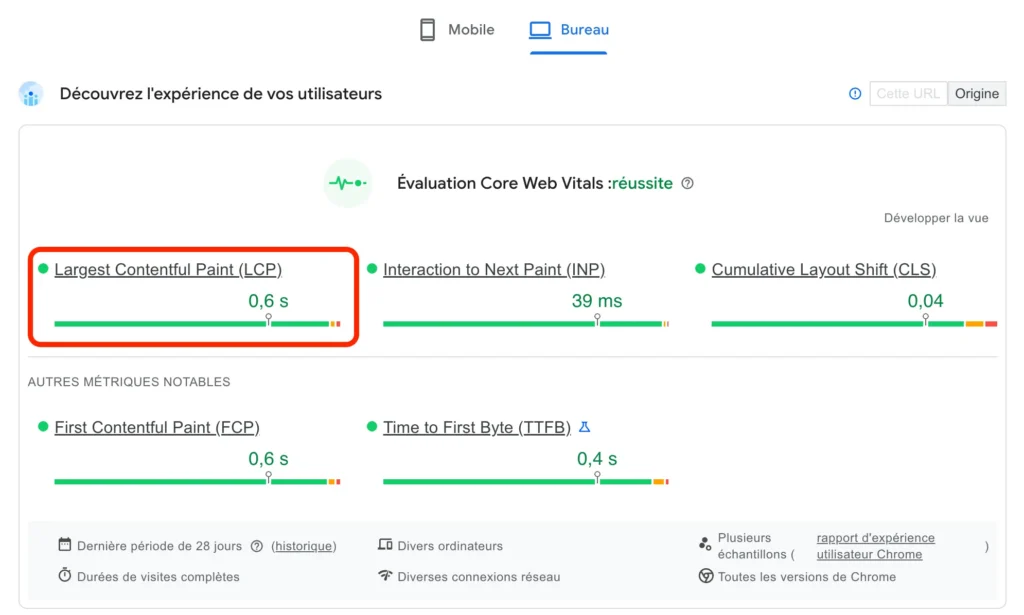
Le Largest Contentful Paint (LCP) mesure le temps nécessaire pour afficher le plus grand élément visible dans la fenêtre du navigateur.
Il peut s’agir de l’image hero d’une page d’accueil, de l’image mise en avant d’un article ou d’un gros bloc de texte. Si cet élément tarde à apparaître, la page peut sembler lente alors que d’autres contenus sont déjà visibles.
INP : mesurer la réactivité du site
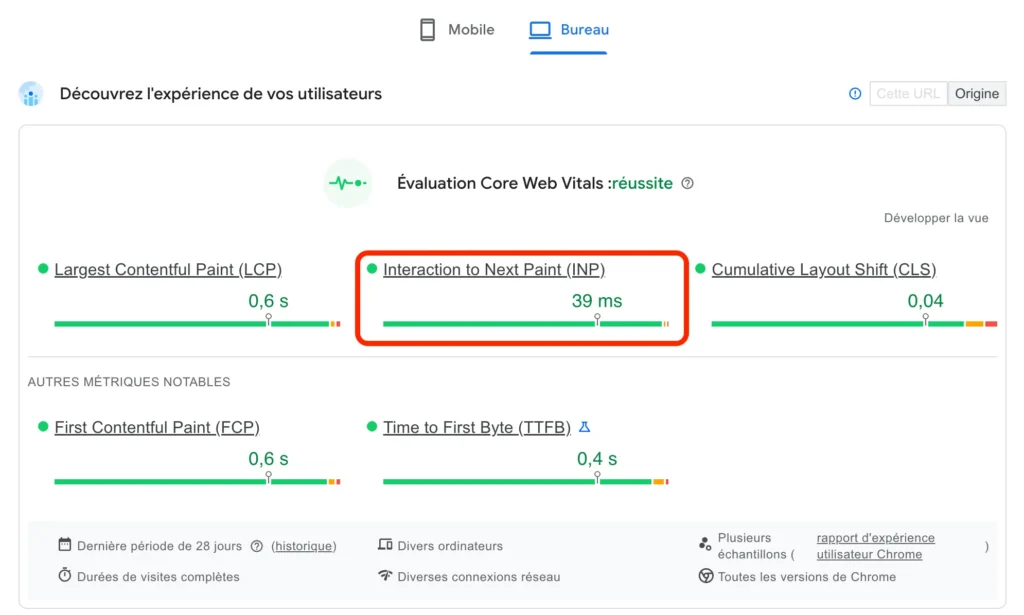
L’Interaction to Next Paint (INP) mesure le temps que met une page à réagir visuellement après une interaction.
Cela peut être l’ouverture d’un menu mobile, l’utilisation d’un filtre WooCommerce, un ajout au panier ou une interaction avec un formulaire. Une page peut donc être entièrement affichée tout en restant peu réactive notamment si le navigateur est occupé à exécuter du JavaScript.
CLS : mesurer la stabilité visuelle
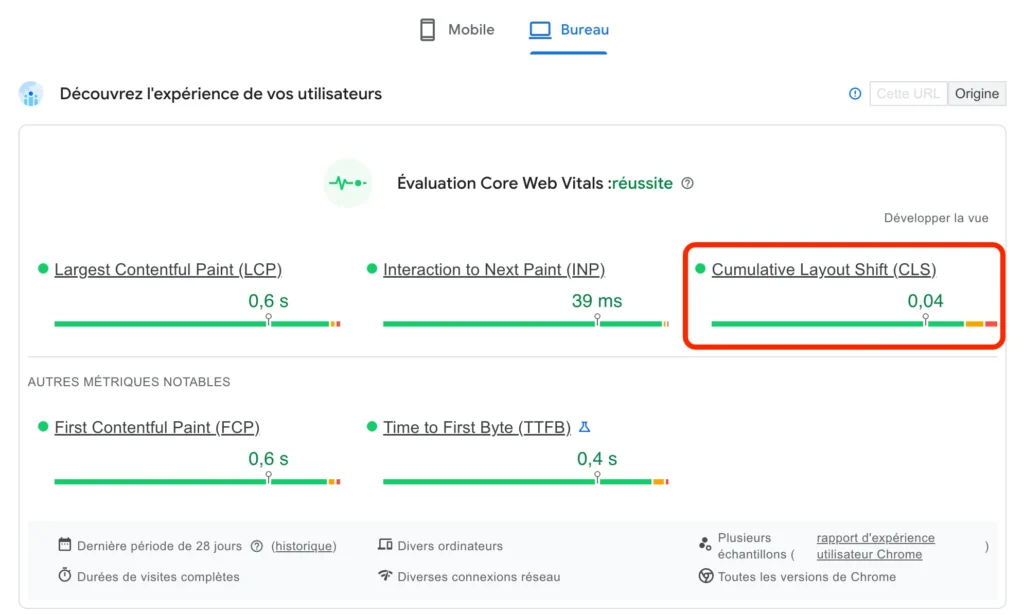
Le Cumulative Layout Shift (CLS) mesure les décalages inattendus des éléments d’une page.
Par exemple, vous vous apprêtez à cliquer sur un bouton lorsqu’une image apparaît et le déplace au dernier moment. Ce problème peut venir d’une image dont l’espace n’a pas été réservé, d’une police chargée tardivement ou d’un élément injecté dynamiquement comme une iframe ou un bandeau.
Vous ne savez pas ce qui ralentit votre site WordPress ?
Plutôt que d’accumuler les plugins de performance, nous identifions les vrais points de blocage et intervenons là où les optimisations auront un impact.
Contactez-nousComment améliorer les Core Web Vitals sur WordPress ?
Pour améliorer les Core Web Vitals sur WordPress commencez par identifier la métrique qui pose problème. Un mauvais LCP, INP ou CLS n’a généralement ni les mêmes causes ni les mêmes corrections.
Évitez donc d’activer toutes les options de votre plugin de performance. Identifiez la cause, appliquez une correction puis mesurez son effet.
Comment améliorer le LCP sur WordPress ?
Un LCP supérieur à 2,5 secondes signifie que le contenu principal met trop de temps à apparaître. Une image trop lourde est une cause fréquente sur WordPress mais le retard peut aussi venir du serveur, de ressources CSS ou JavaScript ou encore des polices.
Commencez par identifier votre élément LCP
Avant de modifier votre site, analysez la page dans PageSpeed Insights pour identifier l’élément considéré comme Largest Contentful Paint.

Il peut s’agir d’une image hero, d’une image mise en avant, d’une bannière ou d’un bloc de texte. Vous saurez ainsi immédiatement où commencer : si l’élément LCP est une grande image de couverture, travaillez sur cette image. S’il s’agit de votre H1, cherchez plutôt ce qui retarde son affichage.
Cette étape évite beaucoup d’optimisations inutiles.
Optimisez l’image LCP si elle est en cause
Si votre LCP est une image, vérifiez d’abord ses dimensions. Une image hero affichée sur 1 200 pixels de large n’a généralement pas besoin d’un fichier source de 3 000 ou 4 000 pixels.
Travaillez ensuite sur son poids avec la compression et les formats WebP ou AVIF lorsque le gain est pertinent.
Évitez toutefois les règles arbitraires comme « toutes les images doivent faire moins de 100 Ko ». Une photographie pleine largeur et une petite illustration n’ont pas les mêmes contraintes. Cherchez plutôt le fichier le plus léger possible sans dégradation visuelle gênante.
Sur un site existant commencez par les images LCP des pages stratégiques : accueil, principales pages SEO, landing pages et fiches produits importantes. Inutile de reprendre toute la médiathèque avant de mesurer les premiers résultats.
Ne retardez pas le chargement de l’image LCP
Une image légère peut rester pénalisante si le navigateur commence à la charger trop tard.
Vérifiez notamment qu’elle n’utilise pas le lazy loading. Celui-ci est utile pour les images situées plus bas dans la page mais pas pour une image hero visible dès l’arrivée.
Si l’image contient :
loading="lazy"vérifiez votre thème ou votre plugin d’optimisation pour l’exclure du chargement différé.
Pour une image LCP importante, vous pouvez également lui donner une priorité plus élevée :
<img
  src="hero.webp"
  width="1200"
  height="700"
  fetchpriority="high"
  alt="..."
>
L’attribut fetchpriority="high" indique au navigateur de prioriser cette ressource. Réservez-le aux ressources réellement prioritaires plutôt que de l’appliquer à toutes les images.
Vérifiez le temps de réponse de WordPress
Si l’élément LCP est bien optimisé mais que la page commence elle-même à charger tardivement, regardez le TTFB (Time to First Byte) c’est-à-dire le temps nécessaire avant que le navigateur reçoive les premières données.
Une page non mise en cache doit être générée : PHP s’exécute, WordPress interroge sa base de données et le thème ainsi que les extensions effectuent leurs propres traitements.
Un cache de page permet de servir une version déjà générée et peut donc réduire ce délai.
Si vous avez déjà un plugin de cache mais que le serveur reste lent, n’installez pas automatiquement un deuxième plugin. Le problème peut venir de l’hébergement comme de votre site WordPress lui-même.
Cherchez les traitements WordPress trop coûteux
Un plugin WordPress ou un thème peut ajouter des requêtes en base de données et des traitements à chaque affichage. Query Monitor permet notamment d’examiner les requêtes exécutées par WordPress et d’identifier certaines opérations coûteuses.
Ne raisonnez donc pas uniquement en nombre de plugins. Dix extensions légères peuvent avoir moins d’impact qu’une seule extension qui effectue des traitements lourds à chaque chargement.
Si vous en identifiez une, vérifiez si elle peut être mieux configurée, désactivée sur certaines pages ou remplacée. Si WordPress est correctement optimisé mais que le TTFB reste élevé, examinez alors les performances de votre hébergement.
Réduisez les ressources qui bloquent l’affichage
Même avec un serveur rapide et une image optimisée, certains fichiers CSS et JavaScript peuvent retarder l’affichage du contenu principal.
PageSpeed Insights permet d’identifier certaines de ces ressources. Cherchez ensuite leur origine : thème, page builder, plugin ou service tiers.
Une extension peut par exemple charger une feuille CSS sur tout le site alors qu’elle n’est utilisée que sur quelques pages. Un script associé à un widget situé en bas de page peut également être exécuté alors que le navigateur essaie encore d’afficher le hero.
Selon le problème, vous pouvez charger certaines ressources uniquement là où elles sont nécessaires, différer du JavaScript non critique ou réduire le CSS inutile.
Procédez progressivement et testez le site après chaque modification pour éviter de casser son rendu ou ses fonctionnalités.
Vérifiez les polices si votre LCP est du texte
Si votre titre ou un bloc de texte constitue l’élément LCP, regardez également le chargement des polices.
Évitez de charger inutilement plusieurs familles et graisses. Pour les polices utilisées dès le haut de la page, l’hébergement local ou le préchargement d’une police réellement critique peuvent également être testés selon votre configuration.
Pour diagnostiquer un mauvais LCP, posez-vous finalement une question : à quel moment le retard apparaît-il ? Lors de la génération de la page, du téléchargement de l’élément principal ou de son affichage ? C’est ce qui vous indiquera où intervenir.
Vos Core Web Vitals sont dans le rouge ?
Nous analysons les causes de vos mauvais scores et optimisons votre site WordPress pour améliorer durablement ses performances.
Contactez-nousComment améliorer l’INP sur WordPress ?
L’INP concerne la réactivité du site après une interaction. Une page peut donc sembler parfaitement chargée tout en répondant lentement lorsque l’utilisateur ouvre un menu, utilise un filtre WooCommerce, sélectionne une variation ou remplit un formulaire.
Identifiez l’interaction lente
Commencez par reproduire le problème. Si un filtre WooCommerce semble lent, testez ce filtre. Si c’est le menu mobile, concentrez-vous sur son ouverture.
Le panneau Performance de Chrome DevTools permet ensuite d’enregistrer l’interaction et d’observer l’activité du navigateur, notamment les longues tâches JavaScript.
Le principe est simple : si le navigateur est occupé à exécuter une tâche importante, il ne peut pas répondre immédiatement à l’utilisateur.
Ne chargez pas du JavaScript là où il ne sert pas
Certaines extensions WordPress chargent leurs ressources sur davantage de pages que nécessaire.
Un plugin de formulaire utilisé uniquement sur la page Contact peut par exemple charger ses scripts sur tous vos articles. Même problème avec certains sliders, pop-ups, modules WooCommerce ou fonctionnalités de page builders.
Des outils comme Asset CleanUp ou Perfmatters permettent de contrôler plus finement les ressources chargées selon les pages.
Avant de chercher à minifier chaque fichier, demandez-vous donc si celui-ci a réellement besoin d’être chargé.
Différez les scripts non prioritaires
Certains scripts sont nécessaires mais pas immédiatement. Un widget situé en bas de page ou une fonctionnalité utilisée uniquement après une interaction peut parfois être différé.
Les options de defer ou de chargement retardé proposées par certains plugins de performance peuvent alors être utiles.
Attention toutefois aux scripts indispensables au menu, aux formulaires ou au panier WooCommerce. Après chaque modification du JavaScript testez les interactions importantes du site.
Faites le tri dans les scripts tiers
Analytics, gestionnaire de tags, pixels publicitaires, heatmaps, chatbot, widgets sociaux : ces outils peuvent progressivement augmenter la quantité de JavaScript exécutée.
Pour chacun, posez-vous trois questions : Sert-il encore ? Doit-il être présent sur cette page ? Doit-il être chargé aussi tôt ?
Un ancien pixel peut être supprimé, un outil utilisé uniquement sur certaines pages n’a pas forcément besoin d’être chargé partout, un widget secondaire peut parfois être retardé.
L’objectif n’est pas de supprimer des outils utiles pour gagner quelques millisecondes mais surtout d’éviter de solliciter le navigateur pour des scripts devenus inutiles.
Vérifiez le thème et le page builder
Un page builder n’entraîne pas automatiquement un mauvais INP. Son impact dépend surtout de ce que la page utilise.
Une page composée de textes, d’images et de boutons simples n’a pas le même coût qu’une page remplie de carrousels, d’animations, de compteurs, de pop-ups et d’autres composants interactifs.
Sur une page stratégique, supprimer un module ou une animation sans réelle utilité peut être plus efficace que d’ajouter une nouvelle couche d’optimisation.
Même logique avec les plugins : ne regardez pas seulement leur nombre. Cherchez ce que chacun charge et exécute sur la page. Si une extension provoque réellement des tâches JavaScript importantes vous pourrez alors la reconfigurer, désactiver certains modules ou chercher une alternative.
Comment améliorer le CLS sur WordPress ?
Pour améliorer le CLS, le navigateur doit pouvoir anticiper l’espace occupé par les éléments avant leur affichage. Lorsqu’un contenu apparaît tardivement sans espace réservé, il peut déplacer ce qui est déjà visible.
Réservez l’espace des images
Vérifiez la présence des attributs width et height :
<img
  src="photo.webp"
  width="800"
  height="450"
  alt="..."
>
Ils permettent au navigateur de connaître les proportions de l’image et de réserver son emplacement avant son chargement.
WordPress le gère déjà dans de nombreux cas mais le point reste à surveiller sur les anciens contenus, les images ajoutées manuellement et certains composants personnalisés.
Faites de même pour les vidéos, iframes et contenus dynamiques
Une vidéo YouTube, une carte ou une iframe peut également déplacer le contenu si sa hauteur n’est pas anticipée.
Pour un élément responsive, vous pouvez notamment utiliser aspect-ratio :
.video-wrapper {
  aspect-ratio: 16 / 9;
  width: 100%;
}
Le navigateur réserve ainsi la place nécessaire avant même que le contenu soit chargé.
Vérifiez le chargement des polices
Une police peut provoquer un décalage si le navigateur affiche d’abord une police de secours dont les proportions sont très différentes.
Limiter les familles et graisses inutiles, optimiser leur chargement et choisir une police de secours aux proportions proches permet de réduire ce phénomène.
Surveillez les éléments ajoutés après le chargement
Enfin, observez ce qui apparaît quelques instants après l’ouverture de vos pages : bandeau cookies, barre promotionnelle, pop-up ou widget.
Si l’un de ces éléments pousse un contenu déjà visible, essayez de réserver son emplacement dès le départ ou de l’afficher en superposition lorsqu’il est pertinent de le faire.
Testez particulièrement vos pages sur mobile où ces décalages sont souvent plus visibles.
Besoin d’améliorer les performances de votre site WordPress ?
Notre équipe vous accompagne pour identifier les problèmes de performance et optimiser votre site sans compromettre son design ou ses fonctionnalités.
Contactez-nousQuels outils utiliser pour mesurer ses Core Web Vitals WordPress ?
Trois outils suffisent généralement pour mesurer et diagnostiquer les Core Web Vitals sur WordPress :
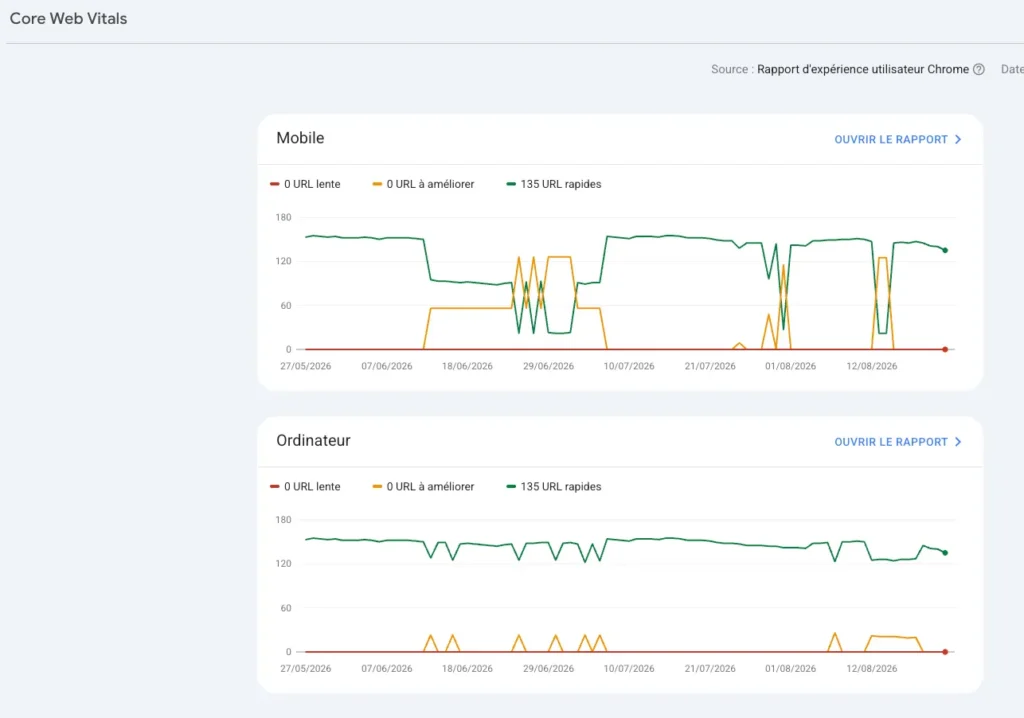
- La Google Search Console pour suivre les données terrain issues de l’expérience réelle des visiteurs. Le rapport Core Web Vitals permet d’identifier les groupes de pages qui rencontrent un problème de LCP, d’INP ou de CLS. Regardez en priorité le mobile et vos modèles de pages stratégiques.
- PageSpeed Insights pour analyser une URL précise et comprendre ce qui dégrade ses performances. Vous pouvez notamment y identifier l’élément LCP et obtenir des pistes sur les ressources qui ralentissent la page.
- Lighthouse et Chrome DevTools pour approfondir le diagnostic et tester vos corrections. Ils permettent notamment d’observer le chargement d’une page, d’identifier des tâches JavaScript longues et de vérifier rapidement l’effet d’une modification.
Gardez simplement en tête la différence entre données terrain et tests de laboratoire. Les premières reflètent l’expérience de vrais visiteurs sur une période donnée tandis que les seconds servent surtout à reproduire, diagnostiquer et corriger un problème. PageSpeed Insights peut afficher les deux lorsque des données terrain sont disponibles.
Donc : Search Console pour surveiller, PageSpeed Insights pour diagnostiquer et Lighthouse ou DevTools pour approfondir.

Quels plugins utiliser pour améliorer les Core Web Vitals ?
Les plugins peuvent faciliter certaines optimisations des Core Web Vitals sur WordPress mais aucun ne corrigera automatiquement un mauvais LCP, INP ou CLS. Leur intérêt est de fournir les bons leviers selon le problème identifié : cache, images, CSS ou JavaScript.
| Besoin | Métrique à améliorer | Plugins possibles | Utilité |
| Cache et optimisation du chargement | LCP | WP Rocket, LiteSpeed Cache | Mettre les pages en cache et optimiser certaines ressources CSS/JS |
| Optimisation des images | LCP | Imagify, ShortPixel | Compresser les images et les convertir en WebP ou AVIF |
| Gestion des ressources CSS/JS | LCP et INP | Perfmatters, Asset CleanUp | Retarder certains scripts et éviter de charger des ressources inutiles |
| Diagnostic WordPress | LCP et INP, indirectement | Query Monitor | Identifier les requêtes et traitements WordPress coûteux |
Choisissez donc vos plugins en fonction du problème identifié. Si votre LCP est mauvais à cause d’une image hero trop lourde, un outil de gestion du JavaScript ne sera pas votre priorité. À l’inverse, compresser davantage vos images ne corrigera pas un INP dégradé par des scripts tiers.
Le CLS apparaît moins dans ce tableau car ses causes demandent souvent une correction directement dans la page : dimensions d’image absentes, espace non réservé pour une iframe, chargement des polices ou élément injecté tardivement.
Évitez également d’empiler plusieurs plugins qui remplissent la même fonction. Deux systèmes de cache ou plusieurs outils qui interviennent sur le JavaScript peuvent créer des conflits et compliquer le diagnostic. LiteSpeed Cache prend par ailleurs surtout son intérêt lorsque l’hébergement utilise LiteSpeed ou OpenLiteSpeed.
Enfin, activez les optimisations progressivement : une modification, un test puis la suivante. Vous saurez ainsi ce qui améliore réellement vos Core Web Vitals et pourrez rapidement identifier une modification qui casse une fonctionnalité.
Comment maintenir de bons Core Web Vitals dans le temps ?
Les Core Web Vitals d’un site WordPress évoluent en même temps que le site. Une mise à jour de plugin, un nouveau script marketing, des images plus lourdes, une modification du thème ou l’ajout d’une fonctionnalité peuvent dégrader le LCP, l’INP ou le CLS.
Inutile pour autant de relancer PageSpeed Insights chaque semaine. Le bon réflexe est plutôt de retester vos pages stratégiques après une évolution importante : mise à jour majeure, modification du thème ou du page builder, ajout d’un plugin, d’un script tiers ou changement d’hébergement.
Sélectionnez quelques pages représentatives, comme l’accueil, une page commerciale, un article et une fiche produit pour un e-commerce. PageSpeed Insights ou Lighthouse permettent de repérer rapidement une régression après une modification tandis que la Google Search Console permet de suivre son impact dans les données terrain.
L’enjeu est surtout d’éviter l’accumulation progressive de petites dégradations. Mesurez après les changements importants et surveillez régulièrement vos données réelles pour intervenir avant que les performances de votre site ne se détériorent durablement.
Quel impact les Core Web Vitals ont-ils sur le SEO ?
Les Core Web Vitals sont pris en compte par Google dans ses systèmes de classement mais ne constituent pas à eux seuls un levier SEO majeur. Un bon LCP, INP ou CLS ne compensera pas un contenu peu pertinent et ne garantit pas de meilleures positions.
L’objectif n’est donc pas de viser 100/100 sur PageSpeed Insights ni d’attendre un gain SEO automatique après quelques millisecondes gagnées. L’enjeu principal reste d’améliorer les performances du site et l’expérience réelle des utilisateurs.
De bons Core Web Vitals contribuent ainsi à une expérience de page plus rapide, plus réactive et plus stable ce qui envoie de bons signaux à Google et peut contribuer à améliorer votre SEO.
Votre site WordPress affiche de mauvaises performances ?
Nous pouvons identifier ce qui le ralentit et mettre en place les optimisations nécessaires pour améliorer ses performances et ses Core Web Vitals.
Contactez-nousFAQ sur les Core Web Vitals WordPress
Quels scores Core Web Vitals faut-il atteindre ?
Pour obtenir de bons Core Web Vitals visez un LCP inférieur ou égal à 2,5 secondes, un INP inférieur ou égal à 200 ms et un CLS inférieur ou égal à 0,1.
Ces seuils s’appuient sur l’expérience réelle d’une large majorité des utilisateurs et non pas sur votre meilleur test dans PageSpeed Insights. Un bon résultat ponctuel ne suffit pas à valider vos Core Web Vitals.
Pourquoi mes scores PageSpeed changent-ils d’un test à l’autre ?
Il est normal d’obtenir 78 à un test puis 84 quelques minutes plus tard. Le temps de réponse du serveur, le réseau, le cache ou l’exécution des scripts peuvent faire varier les résultats.
Ne surinterprétez donc pas quelques points d’écart. Après une optimisation, réalisez plusieurs tests dans des conditions similaires et regardez surtout si une tendance se dégage.
Pourquoi la Google Search Console et PageSpeed Insights donnent-ils des résultats différents ?
Les deux outils ne mesurent pas exactement la même chose. La Google Search Console s’appuie sur des données terrain issues de vrais utilisateurs et peut regrouper des URL similaires.
PageSpeed Insights analyse une URL précise et propose également un test en laboratoire dans des conditions simulées. Une page peut donc obtenir un bon résultat lors d’un test alors que la Search Console signale encore un problème observé sur le terrain. Les données réelles mettent aussi du temps à refléter vos dernières optimisations.
Peut-on améliorer les Core Web Vitals avec un plugin WordPress ?
Oui si le plugin agit sur la cause du problème. Il peut par exemple mettre les pages en cache, compresser les images ou optimiser le chargement du CSS et du JavaScript.
Mais un plugin de performance ne corrige pas automatiquement tout. Un serveur lent ou une extension qui exécute trop de JavaScript demandera un diagnostic spécifique. Commencez donc par identifier la métrique et sa cause avant de choisir votre solution.
Faut-il obtenir 100/100 sur PageSpeed Insights ?
Non. Obtenir 100/100 sur PageSpeed Insights n’est pas l’objectif et ce score n’est pas une condition pour bien se positionner sur Google.
Cherchez plutôt à respecter les seuils des Core Web Vitals et à proposer une page rapide, réactive et stable. Gagner quelques points supplémentaires ne vaut pas la peine si cela complexifie fortement votre site WordPress ou dégrade une fonctionnalité utile.