

 Choisir AmphiBee comme source préférée

Google Tag Manager (GTM) est un outil gratuit proposé par Google qui permet de centraliser la gestion des balises marketing et des scripts de suivi sur un site web. Plutôt que d’ajouter manuellement du code dans WordPress à chaque nouveau besoin de tracking, GTM permet de gérer l’ensemble des balises depuis une interface unique.
Grâce à ce système, les équipes marketing peuvent ajouter ou modifier des tags comme Google Analytics, un pixel publicitaire ou un script de conversion sans intervenir directement dans le code du site. Cela permet de gagner du temps, de rendre les équipes plus autonomes et de préserver les performances du site en évitant les modifications techniques répétées.
Dans ce guide complet, nous allons voir comment installer Google Tag Manager sur WordPress en détail. Nous présenterons trois méthodes différentes : l’installation via plugin, l’intégration manuelle dans le thème et l’ajout propre via les hooks WordPress.
Qu’est-ce que Google Tag Manager et pourquoi l’utiliser sur WordPress ?
Google Tag Manager (GTM) est un système de gestion de balises gratuit proposé par Google. Son objectif est de centraliser l’ensemble des scripts de suivi et outils marketing utilisés sur un site web. Plutôt que d’ajouter chaque code directement dans WordPress par exemple dans le thème ou via différents plugins, GTM permet de gérer toutes ces balises depuis une seule interface.
Une balise (ou tag) est simplement un morceau de code JavaScript ou HTML qui sert à collecter des données ou à déclencher une action. Par exemple, une balise peut enregistrer une page vue dans Google Analytics, suivre une conversion publicitaire ou mesurer les clics sur un bouton. Sans gestionnaire de balises, chaque script doit être ajouté manuellement dans le code du site ce qui complique la maintenance du site et multiplie les risques d’erreur.
Google Tag Manager permet de centraliser ces scripts dans un conteneur unique. Une fois ce conteneur installé sur votre site WordPress, vous pouvez ajouter, modifier ou supprimer des balises directement depuis l’interface GTM sans toucher au code du site.
GTM prend en charge de nombreuses intégrations marketing et analytics. Parmi les plus courantes on retrouve Google Analytics (GA4), Facebook Pixel, LinkedIn Insight Tag, Google Ads, Hotjar ou encore des outils de tracking personnalisés. L’outil propose également plus de 50 modèles de balises prêts à l’emploi.
L’utilisation de Google Tag Manager présente plusieurs avantages. Elle permet d’abord de simplifier la gestion du tracking grâce à une interface centralisée. Les équipes marketing peuvent gérer les balises sans dépendre systématiquement des développeurs. Les scripts sont également chargés de manière asynchrone ce qui limite leur impact sur les performances du site. Enfin, GTM intègre un système de versions et de tests facilitant la validation des modifications avant leur mise en production.

Comment créer un compte Google Tag Manager ?
Pour créer votre premier compte Google Tag Manager, rendez-vous sur tagmanager.google.com et connectez-vous avec votre compte Google. Dans l’interface, cliquez sur Créer un compte. Google vous demandera alors de renseigner un nom de compte, généralement celui de votre entreprise, puis de sélectionner le pays associé au compte.

L’étape suivante consiste à créer un conteneur. Le conteneur correspond à l’espace qui regroupera toutes les balises de votre site. Donnez-lui un nom clair, en pratique souvent le nom du site ou du domaine, puis choisissez la plateforme cible. Dans notre cas, il faut sélectionner Web pour un site WordPress classique.
Après validation, Google vous demandera d’accepter les conditions d’utilisation. Selon votre organisation, c’est aussi le bon moment pour vérifier votre cadre de conformité interne notamment sur les sujets de traitement des données et de consentement. Une fois les conditions acceptées, Google Tag Manager génère immédiatement votre conteneur et vous attribue un ID de conteneur au format GTM-XXXXXXX.
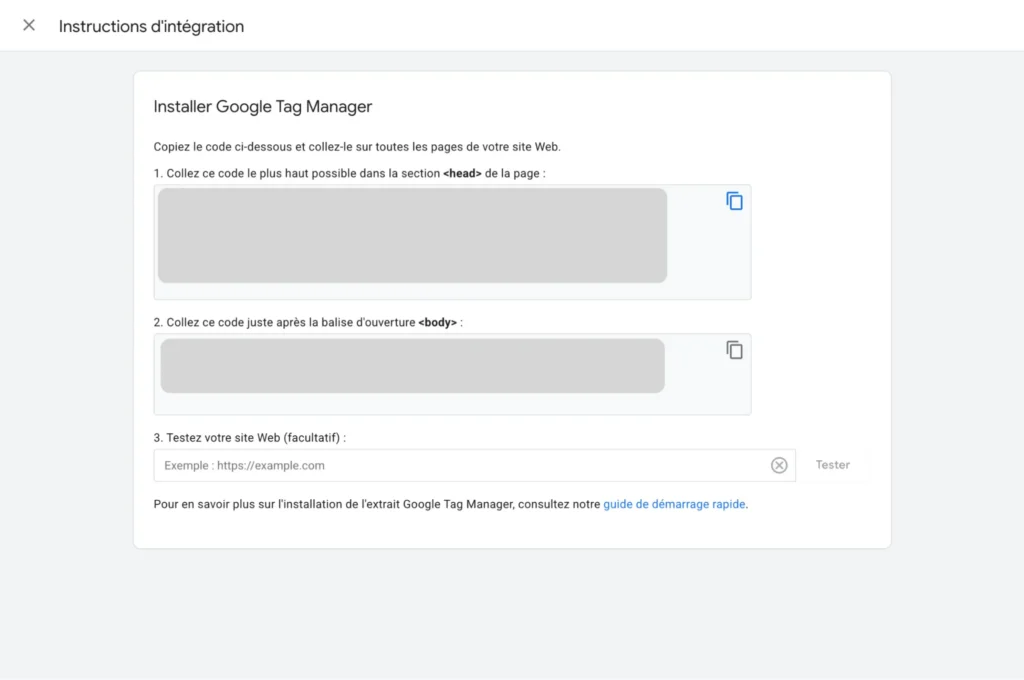
Vous verrez ensuite s’afficher les deux extraits de code GTM à installer sur votre site : un premier snippet à placer dans le <head> et un second juste après l’ouverture du <body>. C’est ce code qui permettra à WordPress de charger le conteneur GTM et d’exécuter ensuite vos balises depuis l’interface Google Tag Manager.
Méthode 1 : installer Google Tag Manager sur WordPress avec un plugin
L’installation de Google Tag Manager via un plugin WordPress est la méthode la plus simple et la plus accessible. Elle permet d’intégrer rapidement le conteneur GTM sans modifier le code du thème. Cette approche est particulièrement adaptée si vous souhaitez déléguer la gestion du tracking à une équipe marketing ou éviter toute manipulation technique dans les fichiers du site.
Plusieurs plugins WordPress permettent d’ajouter facilement le conteneur Google Tag Manager. Certains sont spécialisés dans GTM, tandis que d’autres permettent simplement d’insérer des scripts dans le <head> ou le <body> du site.
Plugin Google Tag Manager for WordPress (GTM4WP)
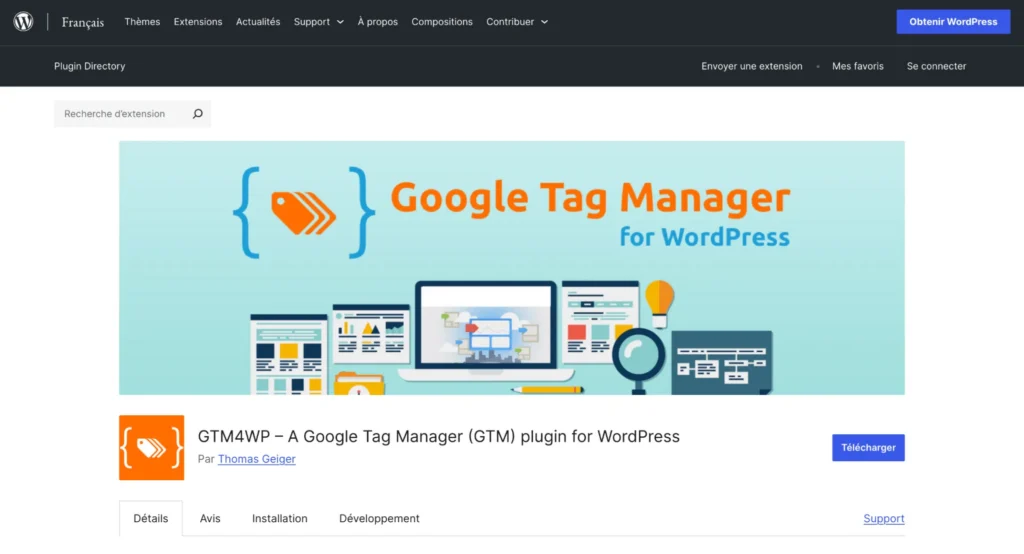
Le plugin Google Tag Manager for WordPress souvent appelé GTM4WP, est la solution la plus populaire pour intégrer GTM sur WordPress. Il compte plus de 300 000 installations actives et propose de nombreuses options avancées.
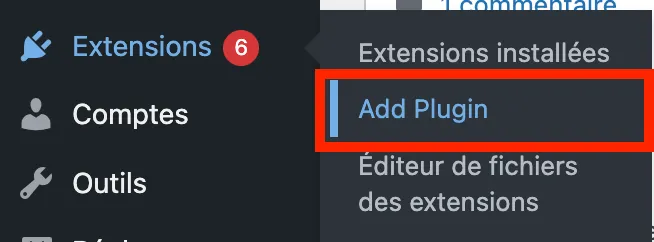
Pour l’installer, rendez-vous dans Extensions > Ajouter dans l’administration WordPress, recherchez Google Tag Manager for WordPress, puis installez et activez le plugin.
Une fois activé, accédez au menu Paramètres > Google Tag Manager. Dans les réglages généraux, il suffit d’entrer votre ID de conteneur GTM au format GTM-XXXXXXX. Le plugin se charge ensuite d’insérer automatiquement les deux snippets nécessaires dans le code du site.
GTM4WP propose également plusieurs options avancées utiles pour les sites WordPress, notamment l’intégration eCommerce, la compatibilité avec WooCommerce ou encore l’ajout automatique d’événements dans le dataLayer pour faciliter le tracking des interactions utilisateurs.
Plugin Site Kit by Google
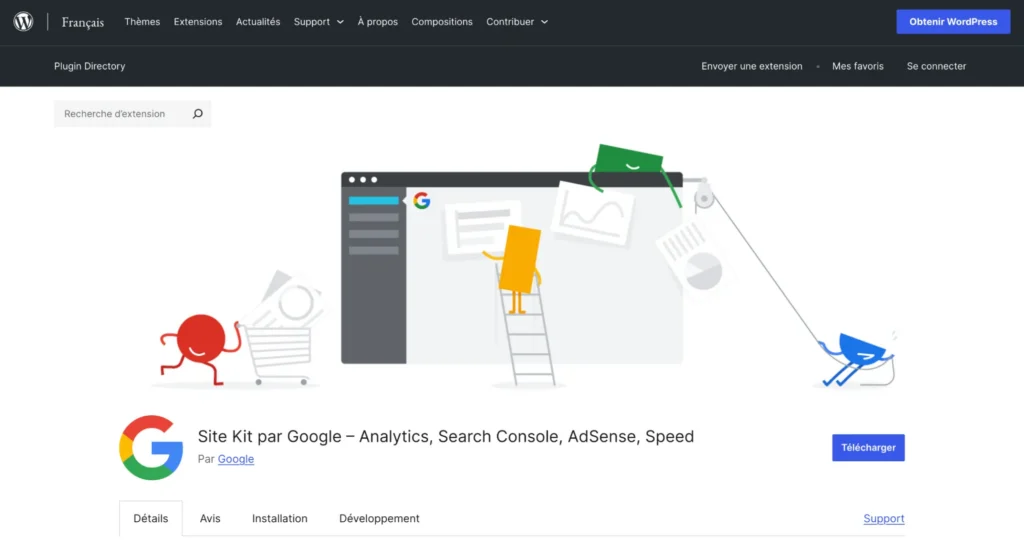
Site Kit by Google est le plugin officiel de Google pour connecter un site WordPress aux différents services Google, notamment Google Analytics, Search Console, AdSense et Tag Manager.
Après l’installation du plugin depuis Extensions > Ajouter, vous devez connecter votre compte Google afin d’autoriser l’accès aux services associés. Une fois l’authentification terminée, rendez-vous dans Site Kit > Paramètres, puis cliquez sur Connecter plus de services.
Le plugin peut alors configurer automatiquement Google Tag Manager en utilisant votre conteneur existant. L’avantage principal de Site Kit est de centraliser plusieurs outils Google dans une seule interface WordPress. En revanche, il offre moins de flexibilité que GTM4WP pour des configurations avancées.
Autres plugins alternatifs
D’autres plugins WordPress permettent également d’ajouter Google Tag Manager de manière simple.
Le plugin Insert Headers and Footers est une solution générique qui permet d’insérer facilement du code dans le <head> ou le <body> du site sans modifier les fichiers du thème.
Header Footer Code Manager propose une gestion plus avancée des scripts avec la possibilité de cibler certaines pages ou conditions d’affichage.
Enfin, Tag Manager by YYDevelopment est un plugin léger dédié à l’intégration de Google Tag Manager offrant une configuration simple pour les utilisateurs souhaitant une solution minimaliste.
Même si les plugins facilitent l’installation, ils ajoutent une dépendance supplémentaire au site. C’est pourquoi certaines agences WordPress préfèrent intégrer Google Tag Manager directement dans le thème ce que nous verrons dans les méthodes suivantes.
Vous préférez confiez l'intégration de GTM ?
En tant qu’Agence experte WordPress, nous pouvons le faire pour vous 🙂
Contactez-nousMéthode 2 : installer Google Tag Manager manuellement sur WordPress
L’installation manuelle de Google Tag Manager consiste à intégrer directement les snippets GTM dans le code du thème WordPress. Cette méthode est souvent utilisée par les développeurs ou les agences qui souhaitent garder un contrôle total sur l’intégration sans ajouter de plugin supplémentaire.
Elle présente plusieurs avantages : aucune dépendance à un plugin tiers, une intégration plus légère et une meilleure maîtrise du chargement des scripts. En revanche, elle nécessite de modifier les fichiers du thème WordPress ce qui demande quelques précautions.
Prérequis et préparation
Avant de modifier le code de votre site WordPress, certaines étapes sont indispensables pour éviter les erreurs ou la perte de données.
Commencez par effectuer une sauvegarde complète du site incluant les fichiers et la base de données. En cas de problème, cela vous permettra de restaurer rapidement le site dans son état initial.
Il est également fortement recommandé d’utiliser un thème enfant (child theme). Si vous modifiez directement les fichiers du thème principal, vos changements risquent d’être écrasés lors d’une mise à jour du thème. Un thème enfant permet de conserver vos modifications en toute sécurité.
Enfin, vérifiez que votre thème utilise bien la fonction wp_body_open() dans le fichier header.php. Cette fonction, introduite dans WordPress 5.2, permet d’injecter proprement du code juste après l’ouverture de la balise <body>. Elle est justement utilisée pour intégrer certains scripts comme Google Tag Manager.
Insertion du code GTM dans WordPress
Une fois les prérequis vérifiés, vous pouvez procéder à l’intégration des snippets fournis par Google Tag Manager.
Dans l’administration WordPress, rendez-vous dans Apparence > Éditeur de fichiers de thèmes, puis localisez le fichier header.php de votre thème.
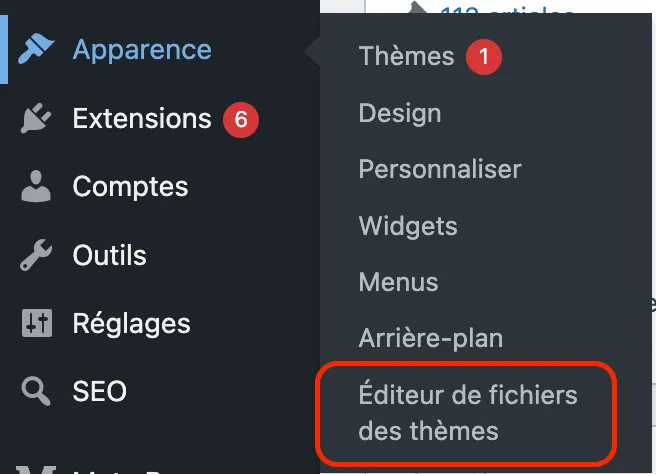
Le premier extrait de code GTM doit être ajouté le plus haut possible dans la balise <head> du document. Ce script charge le conteneur GTM et initialise le dataLayer.
Exemple de snippet à intégrer dans <head> :
<!-- Google Tag Manager -->
<script>
(function(w,d,s,l,i){w[l]=w[l]||[];w[l].push({'gtm.start':
new Date().getTime(),event:'gtm.js'});var f=d.getElementsByTagName(s)[0],
j=d.createElement(s),dl=l!='dataLayer'?'&l='+l:'';j.async=true;j.src=
'https://www.googletagmanager.com/gtm.js?id=GTM-XXXXXXX'+dl;f.parentNode.insertBefore(j,f);
})(window,document,'script','dataLayer','GTM-XXXXXXX');
</script>
<!-- End Google Tag Manager -->
Le second snippet doit être ajouté juste après l’ouverture de la balise <body>. Il sert de solution de secours pour les navigateurs qui ne chargent pas JavaScript.
<!-- Google Tag Manager (noscript) -->
<noscript>
<iframe src="https://www.googletagmanager.com/ns.html?id=GTM-XXXXXXX"
height="0" width="0" style="display:none;visibility:hidden"></iframe>
</noscript>
<!-- End Google Tag Manager (noscript) -->
Selon votre thème, il peut être nécessaire d’ajouter ce code directement dans header.php. Une autre approche plus propre consiste à utiliser les hooks WordPress wp_head et wp_body_open dans le fichier functions.php, ce que nous verrons dans la méthode suivante.
Méthode 3 : installer Google Tag Manager via un système de gestion de code personnalisé
Une autre méthode propre pour installer Google Tag Manager sur WordPress consiste à utiliser les hooks natifs du CMS. Cette approche est souvent privilégiée par les développeurs et les agences WordPress car elle permet d’intégrer le code GTM sans modifier directement les fichiers du thème.
Le principe est simple : on ajoute les snippets GTM dans le fichier functions.php du thème enfant puis on utilise les hooks WordPress pour injecter automatiquement le code au bon endroit dans l’HTML.
L’avantage principal de cette méthode est de centraliser le code dans un seul fichier, ce qui facilite la maintenance. L’intégration reste également indépendante du thème parent ce qui évite de perdre les modifications lors d’une mise à jour.
Pour intégrer le premier snippet GTM dans la balise <head>, on peut utiliser le hook wp_head :
add_action('wp_head', 'amphibee_gtm_head');
function amphibee_gtm_head() {
?>
<!-- Google Tag Manager -->
<script>
(function(w,d,s,l,i){w[l]=w[l]||[];w[l].push({'gtm.start':
new Date().getTime(),event:'gtm.js'});var f=d.getElementsByTagName(s)[0],
j=d.createElement(s),dl=l!='dataLayer'?'&l='+l:'';j.async=true;j.src=
'https://www.googletagmanager.com/gtm.js?id=GTM-XXXXXXX'+dl;f.parentNode.insertBefore(j,f);
})(window,document,'script','dataLayer','GTM-XXXXXXX');
</script>
<!-- End Google Tag Manager -->
<?php
}
Le second snippet doit être injecté juste après l’ouverture de la balise <body>. Pour cela, WordPress fournit le hook wp_body_open :
add_action('wp_body_open', 'amphibee_gtm_body');
function amphibee_gtm_body() {
?>
<!-- Google Tag Manager (noscript) -->
<noscript>
<iframe src="https://www.googletagmanager.com/ns.html?id=GTM-XXXXXXX"
height="0" width="0" style="display:none;visibility:hidden"></iframe>
</noscript>
<!-- End Google Tag Manager (noscript) -->
<?php
}
Cette méthode offre plusieurs avantages :
- le code est centralisé et facile à maintenir
- l’intégration survit aux mises à jour du thème
- il est possible de désactiver facilement le tracking en retirant simplement les fonctions
Tableau récapitulatif des différentes méthodes d’installation
| Méthode | Niveau technique | Avantages | Inconvénients |
| Plugin WordPress | Débutant | Installation rapide, aucune modification de code | Dépendance à un plugin supplémentaire |
| Installation manuelle dans le thème | Intermédiaire | Contrôle direct du code, pas de plugin | Modifications sensibles dans les fichiers du thème |
| Hooks via functions.php | Avancé | Intégration propre, maintenable, compatible mises à jour | Nécessite des connaissances WordPress |
Chez AmphiBee, nous privilégions l’intégration via les hooks WordPress dans le thème enfant. Cette méthode permet de garder un contrôle total sur l’implémentation tout en évitant d’ajouter un plugin supplémentaire uniquement pour gérer Google Tag Manager.
Elle offre un bon compromis entre propreté du code, performance et maintenabilité tout en restant facilement adaptable si le tracking doit évoluer dans le futur.
Vous rencontrez encore des difficultés à intégrer GTM sur WordPress ?
Présentez-nous vos problèmes, nous ferons notre possible pour vous accompagner !
Contactez-nousComment configurer et utiliser Google Tag Manager ?
Une fois Google Tag Manager installé sur votre site WordPress, l’étape suivante consiste à comprendre son interface et à créer vos premières balises de suivi. GTM repose sur une logique simple : vous créez des balises, vous définissez quand elles doivent se déclencher, puis vous publiez la configuration dans votre conteneur.
Comprendre l’interface GTM
L’interface Google Tag Manager est organisée autour de plusieurs éléments clés. Le premier est l’espace de travail, qui correspond à la zone principale où vous configurez vos balises, déclencheurs et variables. C’est ici que vous ajoutez de nouveaux scripts de tracking ou modifiez les configurations existantes.
Le deuxième élément central est le conteneur. Il s’agit de la “boîte” qui regroupe toutes les balises associées à votre site web. Une fois le conteneur installé sur WordPress, toutes les modifications effectuées dans GTM sont chargées dynamiquement via ce conteneur.
GTM dispose également d’un système de versioning. Chaque publication crée une nouvelle version du conteneur. Cela permet de suivre les modifications effectuées dans le temps et de revenir facilement à une version précédente si nécessaire. Ce fonctionnement est particulièrement utile lorsque plusieurs personnes travaillent sur le tracking du site.
Créer une balise Google Analytics
Une fois l’interface comprise, vous pouvez créer votre première balise. L’exemple le plus courant consiste à ajouter le suivi Google Analytics 4 (GA4).
Dans l’espace de travail GTM, cliquez sur Ajouter une balise. Donnez un nom clair à votre balise, par exemple GA4 – Configuration. Dans la configuration de la balise, sélectionnez le modèle Google Analytics : GA4 Configuration.
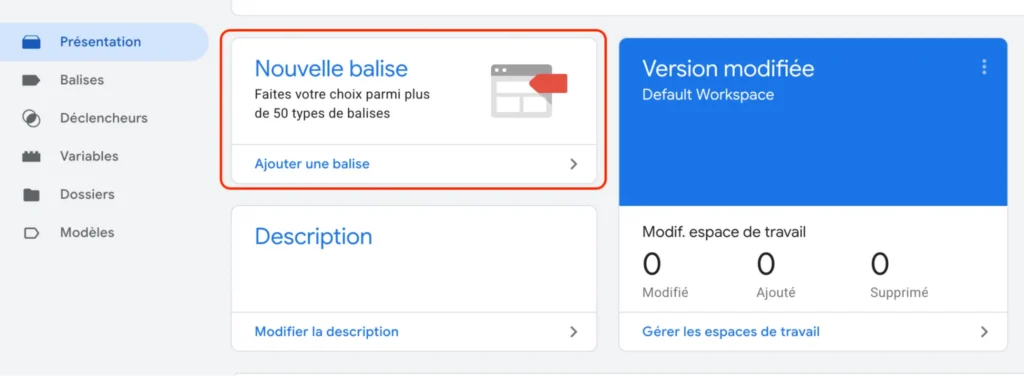
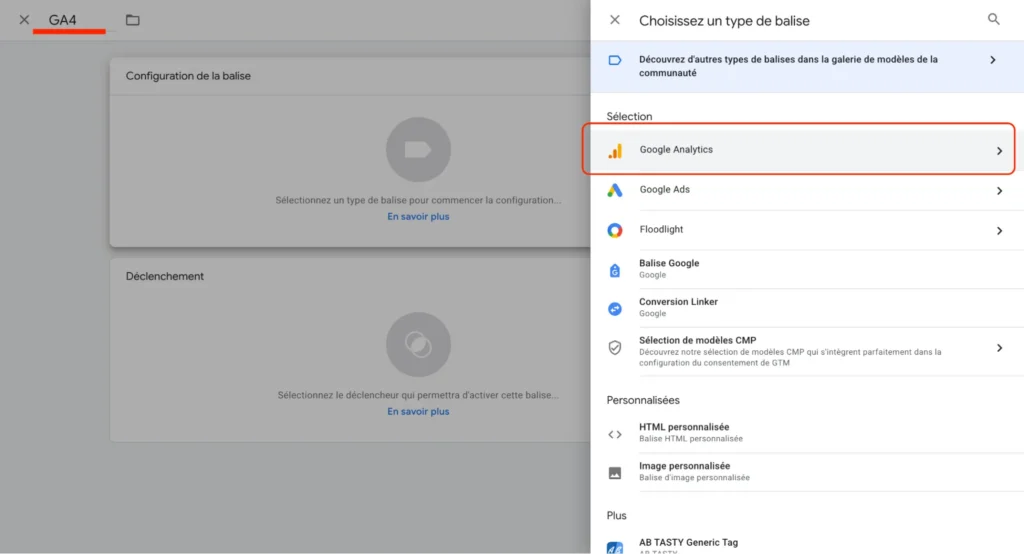
Vous devrez ensuite renseigner votre ID de mesure GA4, qui se présente sous la forme G-XXXXXXXXXX. Cet identifiant est disponible dans votre propriété Google Analytics.
La dernière étape consiste à définir un déclencheur. Pour un suivi classique, choisissez Toutes les pages. Cela signifie que la balise sera exécutée sur chaque page du site, ce qui permet d’enregistrer automatiquement les pages vues.
Une fois la balise configurée, vous pouvez enregistrer la configuration et la publier dans le conteneur.
Comprendre les déclencheurs et variables
Dans Google Tag Manager, les balises ne se déclenchent pas seules. Elles sont activées grâce à des déclencheurs. Un déclencheur définit la condition dans laquelle une balise doit s’exécuter.
Par exemple, un déclencheur peut s’activer :
- lors du chargement d’une page
- lors d’un clic sur un bouton
- lorsqu’un utilisateur fait défiler une page
- lorsqu’un formulaire est envoyé
Les variables quant à elles permettent de récupérer des informations dynamiques utilisées par les balises et les déclencheurs. Elles peuvent contenir par exemple l’URL de la page, l’identifiant d’un élément cliqué ou encore certaines données stockées dans le dataLayer.
En combinant balises, déclencheurs et variables, il devient possible de mettre en place un tracking avancé. Vous pouvez par exemple suivre les clics sur des boutons d’appel à l’action, mesurer les téléchargements de fichiers PDF ou analyser les interactions avec certains éléments clés de votre site WordPress.
Comment vérifier que Google Tag Manager fonctionne correctement ?
Après l’installation de Google Tag Manager sur votre site WordPress, il est essentiel de vérifier que le conteneur se charge correctement et que les balises se déclenchent comme prévu. Plusieurs méthodes permettent de tester l’intégration et d’éviter les erreurs de tracking.
La première méthode consiste à utiliser le mode Aperçu (Preview) intégré à Google Tag Manager. Depuis l’interface GTM, cliquez sur Aperçu puis entrez l’URL de votre site. Une nouvelle fenêtre s’ouvre avec l’outil de debug. Vous pouvez alors naviguer sur votre site et voir en temps réel quelles balises se déclenchent, quels déclencheurs sont activés et quelles variables sont utilisées. C’est l’outil principal pour tester la configuration avant de publier une nouvelle version du conteneur.

Une autre solution consiste à installer l’extension Chrome Tag Assistant. Cet outil développé par Google permet de vérifier rapidement quelles balises sont actives sur une page. Il indique notamment si Google Tag Manager est correctement installé et si certaines balises présentent des erreurs.
Vous pouvez également effectuer une vérification simple en consultant le code source de la page. En recherchant le commentaire <!-- Google Tag Manager --> vous devez retrouver les snippets GTM dans la balise <head> et juste après l’ouverture du <body>.
Certains outils en ligne comme GA Checker ou d’autres validateurs de scripts permettent aussi de détecter la présence de balises Google Analytics ou GTM.
Enfin, pensez à tester le déclenchement réel des événements configurés (clics, formulaires, téléchargements). Vérifiez également qu’aucune balise n’est chargée en double car un double tracking peut fausser vos données analytics.
Bonnes pratiques et recommandations pour GTM sur WordPress
Google Tag Manager est un outil puissant pour gérer le tracking d’un site WordPress mais son efficacité dépend fortement de la manière dont le conteneur est organisé. Une configuration claire et structurée permet d’éviter les erreurs de tracking, de faciliter la maintenance et de garantir de bonnes performances.
Voici quelques bonnes pratiques à appliquer lors de l’utilisation de GTM sur WordPress :
- Utiliser un seul compte GTM par entreprise et un conteneur par site web
Cette organisation permet de centraliser la gestion du tracking tout en gardant une séparation claire entre les différents projets. - Nommer clairement les balises, déclencheurs et variables
Adoptez une convention de nommage cohérente comme GA4 – Page View, Click – Bouton Contact ou Trigger – Formulaire Newsletter. Cela facilite la lecture et la maintenance du conteneur. - Utiliser le système de versions de GTM
Chaque publication crée une nouvelle version du conteneur. Cela permet de suivre les modifications et de revenir facilement à une configuration précédente en cas d’erreur. - Documenter les changements importants
Pensez à ajouter des notes de version lorsque vous publiez des modifications importantes (ajout d’une balise marketing, modification d’un déclencheur, suppression d’un script). - Nettoyer régulièrement les balises obsolètes
Avec le temps, certaines balises deviennent inutiles. Les supprimer permet de garder un conteneur clair et d’éviter les configurations trop complexes. - Former les équipes marketing aux bases de GTM
Une compréhension minimale de l’outil permet aux équipes de gérer certaines balises simples sans dépendre systématiquement d’un développeur. - Respecter les obligations RGPD et la gestion du consentement
Les balises de tracking doivent être déclenchées uniquement lorsque le consentement utilisateur est donné, selon la configuration de votre solution de gestion des cookies. - Éviter de surcharger le site avec trop de balises
Multiplier les scripts marketing peut dégrader les performances et compliquer l’analyse des données. Un conteneur propre et limité aux balises nécessaires reste la meilleure approche.
En appliquant ces bonnes pratiques, Google Tag Manager devient un outil particulièrement efficace pour piloter le tracking d’un site WordPress tout en gardant une configuration claire et maintenable.
Vous avez besoin d'accompagnement pour votre site WordPress ?
Que ce soit pour intégrer GTM ou autre chose, nous pouvons vous accompagner !
Contactez-nousLes questions fréquentes sur GTM et WordPress
Quelle est la différence entre Google Tag Manager et Google Analytics ?
Google Tag Manager (GTM) et Google Analytics sont deux outils complémentaires mais qui remplissent des rôles différents.
Google Analytics est un outil d’analyse qui permet de mesurer le trafic d’un site web : nombre de visiteurs, pages vues, sources de trafic, conversions, etc. Il collecte et analyse les données des utilisateurs.
Google Tag Manager est un gestionnaire de balises. Son rôle est de centraliser l’installation et la gestion des scripts de tracking sur un site. Par exemple, GTM peut déployer Google Analytics mais aussi Facebook Pixel, LinkedIn Insight Tag ou d’autres outils marketing.
Concrètement, GTM sert d’intermédiaire technique entre votre site et les outils de tracking. Au lieu d’installer chaque script directement dans WordPress, vous installez uniquement le conteneur GTM, puis vous gérez toutes les balises depuis l’interface Google Tag Manager.
Puis-je utiliser Google Tag Manager gratuitement ?
Oui, Google Tag Manager est totalement gratuit dans sa version standard, qui est largement suffisante pour la grande majorité des sites WordPress.
Google propose bien une version entreprise appelée Google Tag Manager 360 mais celle-ci est destinée aux grandes organisations ayant des besoins avancés en matière de gouvernance des données et d’intégration avec l’écosystème Google Marketing Platform.
Pour un site WordPress, qu’il s’agisse d’un site vitrine, d’un site média ou d’un site e-commerce, la version gratuite permet de :
- gérer un nombre illimité de balises
- utiliser les modèles de balises natifs
- créer des déclencheurs avancés
- utiliser le mode debug
- gérer les versions du conteneur
La version gratuite est donc largement suffisante dans la majorité des cas.
Comment migrer mes balises existantes vers Google Tag Manager ?
La migration vers Google Tag Manager consiste généralement à remplacer les scripts installés directement dans le site par des balises GTM.
La première étape consiste à identifier tous les scripts actuellement présents dans votre site WordPress. Ils peuvent être installés :
- dans le thème (header.php, footer.php)
- via des plugins
- dans des modules d’outils marketing
Ensuite, chaque script doit être recréé dans GTM sous forme de balise. Par exemple :
- le script Google Analytics devient une balise GA4 Configuration
- un pixel Facebook devient une balise HTML personnalisée
- un script marketing peut être ajouté via une balise Custom HTML
Une fois les balises configurées dans GTM, vous pouvez supprimer les scripts du site afin d’éviter les doublons de tracking.
La migration doit être réalisée avec précaution et idéalement testée en mode Preview pour vérifier que les événements se déclenchent correctement.
Google Tag Manager ralentit-il mon site WordPress ?
Dans la majorité des cas, Google Tag Manager n’a pas d’impact significatif sur les performances d’un site.
Le script GTM est chargé de manière asynchrone, ce qui signifie qu’il ne bloque pas le chargement de la page. Cela permet de charger les balises marketing sans ralentir le rendu principal du site.
En revanche, ce n’est pas GTM lui-même mais les balises ajoutées dans le conteneur qui peuvent potentiellement ralentir un site. Par exemple :
- trop de pixels publicitaires
- des scripts tiers lourds
- des outils marketing multiples
Pour éviter ce problème, il est recommandé de limiter les balises aux scripts réellement nécessaires et de nettoyer régulièrement le conteneur.
Faut-il des connaissances en code pour utiliser GTM ?
Non, il n’est pas obligatoire de savoir coder pour utiliser Google Tag Manager.
L’interface GTM propose de nombreux modèles de balises prêts à l’emploi qui permettent d’ajouter des scripts de tracking sans écrire de code. Par exemple, l’intégration de Google Analytics ou de Google Ads se fait en quelques clics.
En revanche, pour des besoins plus avancés comme le suivi d’événements personnalisés ou l’utilisation du dataLayer des connaissances techniques peuvent être utiles.
Dans les projets plus complexes, la collaboration entre équipes marketing et développeurs permet souvent d’obtenir les meilleurs résultats.
Comment gérer le consentement RGPD avec Google Tag Manager ?
La gestion du consentement RGPD consiste à empêcher le déclenchement des balises de tracking tant que l’utilisateur n’a pas accepté les cookies.
Dans la plupart des cas, cela se fait en combinant Google Tag Manager avec une CMP (Consent Management Platform) comme Axeptio, Cookiebot ou Complianz.
La CMP contrôle le consentement de l’utilisateur et transmet cette information à GTM. Les balises peuvent alors être configurées pour se déclencher uniquement lorsque certaines conditions de consentement sont remplies.
Par exemple :
- autoriser les balises analytics uniquement après consentement
- bloquer les pixels publicitaires tant que le consentement marketing n’est pas donné
Cette configuration permet de respecter les exigences du RGPD tout en conservant un tracking fiable.
Peut-on utiliser GTM avec WooCommerce ?
Oui, Google Tag Manager fonctionne très bien avec WooCommerce et est même souvent utilisé pour suivre les performances e-commerce.
Grâce à GTM, il est possible de suivre différents événements liés au parcours d’achat :
- consultation de produit
- ajout au panier
- début du paiement
- achat finalisé
Ces données peuvent ensuite être envoyées vers Google Analytics, Google Ads ou d’autres plateformes publicitaires pour analyser les performances du tunnel de conversion.
Certains plugins comme GTM4WP facilitent l’intégration avec WooCommerce en alimentant automatiquement le dataLayer avec les informations produits et les événements e-commerce.
Combien de balises puis-je ajouter dans Google Tag Manager ?
En pratique, Google Tag Manager ne limite pas strictement le nombre de balises que vous pouvez utiliser.
Vous pouvez donc ajouter autant de balises que nécessaire pour vos outils marketing et analytics. Cependant, cela ne signifie pas qu’il est recommandé d’en multiplier un grand nombre.
Chaque balise correspond à un script externe qui peut :
- charger des ressources supplémentaires
- envoyer des requêtes réseau
- impacter légèrement les performances
Il est donc préférable de garder un conteneur GTM propre et organisé, avec uniquement les balises réellement utiles pour votre stratégie marketing et analytique.
Un conteneur bien structuré facilite également la maintenance et réduit les risques d’erreurs dans votre tracking.