

 Choisir AmphiBee comme source préférée

Advanced Custom Fields (ACF) est aujourd’hui l’un des plugins les plus populaires pour personnaliser WordPress sans avoir à développer une interface sur mesure. Grâce à lui, il devient possible d’ajouter facilement des champs personnalisés dans l’administration WordPress afin de structurer les contenus de manière plus professionnelle.
ACF permet d’enrichir tous les types de contenus du CMS : articles, pages, Custom Post Types, utilisateurs ou encore produits WooCommerce. En quelques clics, vous pouvez créer des champs pour gérer des informations spécifiques comme un prix, une galerie d’images, des caractéristiques techniques ou des coordonnées.
Dans ce guide complet, nous allons voir comment installer ACF, créer des groupes de champs, afficher les données dans votre thème et exploiter ses fonctionnalités avancées. Que vous soyez débutant souhaitant structurer votre contenu ou développeur WordPress cherchant à construire des templates dynamiques, ACF est un outil incontournable pour créer des sites WordPress flexibles et performants.
Qu’est-ce qu’Advanced Custom Fields (ACF) pour WordPress ?
Advanced Custom Fields (ACF) est un plugin WordPress qui permet d’étendre les fonctionnalités natives du CMS en ajoutant facilement des champs personnalisés dans l’interface d’administration. Par défaut, WordPress dispose déjà d’un système de métadonnées (custom fields) mais celui-ci reste peu pratique à utiliser. ACF simplifie considérablement leur gestion grâce à une interface visuelle intuitive permettant de créer, organiser et afficher des champs sans développer une interface sur mesure.
Le plugin propose une large variété de types de champs pour structurer les contenus : champ texte, zone de texte, image, fichier, éditeur WYSIWYG, sélecteur de date, menu déroulant (select), boutons radio, cases à cocher, relation entre contenus ou encore intégration Google Maps. Ces champs permettent de stocker des informations précises et de les afficher ensuite dans les templates du thème.
Les possibilités d’utilisation sont très nombreuses. ACF est par exemple utilisé pour créer des fiches produits détaillées, des portfolios de projets, des annonces immobilières, des recettes de cuisine ou encore des fiches événements. Il permet ainsi de transformer WordPress en véritable gestionnaire de contenus structurés.
ACF existe en version gratuite et en version ACF Pro. La version gratuite couvre les besoins classiques tandis que la version Pro ajoute des fonctionnalités avancées comme les champs Repeater, Flexible Content, Clone Field, les pages d’options ou encore la création de blocs Gutenberg personnalisés très utilisés par les meilleures agences WordPress.

Un projet de site WordPress avec ACF ?
En tant qu’Agence experte WordPress, nous pouvons vous accompagner !
Contactez-nousPourquoi utiliser ACF sur votre site WordPress ?
L’un des principaux avantages d’Advanced Custom Fields (ACF) est de permettre de structurer les contenus WordPress de manière claire et professionnelle, sans avoir à développer une interface complexe. Au lieu d’ajouter toutes les informations dans l’éditeur classique, vous pouvez créer des champs dédiés pour chaque type de donnée : prix, date d’événement, galerie d’images, caractéristiques techniques ou coordonnées. Cette approche permet de mieux organiser les données et de les exploiter facilement dans les templates du site.
ACF améliore également fortement l’expérience utilisateur en back-office. Les administrateurs et les rédacteurs disposent d’interfaces de saisie simples et intuitives, adaptées à chaque type de contenu. Par exemple, un rédacteur peut ajouter une image via un champ spécifique, sélectionner une date dans un calendrier ou choisir une option dans une liste déroulante. Cela réduit les erreurs de saisie et rend l’administration du site beaucoup plus accessible.
Pour les développeurs et les agences WordPress, ACF permet aussi de créer des templates de pages personnalisés et des structures de contenu entièrement sur mesure. Il devient ainsi possible de concevoir des sites complexes comme des portfolios, des annuaires, des catalogues ou encore des sites immobiliers tout en conservant une architecture propre et maintenable.
Cette organisation facilite également la maintenance du site et les mises à jour de contenu, notamment lorsque des clients doivent gérer eux-mêmes leur site après sa mise en ligne.
Enfin, une structure de données claire peut contribuer à améliorer le SEO de votre WordPress. Des informations bien organisées sont plus faciles à exploiter dans le thème, à intégrer dans des balises HTML structurées ou à connecter à des données structurées (schema.org), ce qui peut améliorer la compréhension du contenu par les moteurs de recherche.
Comment installer et configurer ACF sur WordPress ?
L’installation d’Advanced Custom Fields est très simple et ne demande aucune compétence technique particulière. Comme la plupart des extensions WordPress, le plugin peut être installé directement depuis l’interface d’administration.
Installation du plugin ACF
Pour commencer, connectez-vous à l’admin de votre site puis rendez-vous dans Extensions > Ajouter. Dans la barre de recherche, tapez Advanced Custom Fields et vérifiez bien que le plugin est celui développé par Elliot Condon. Cliquez ensuite sur Installer maintenant, puis sur Activer.
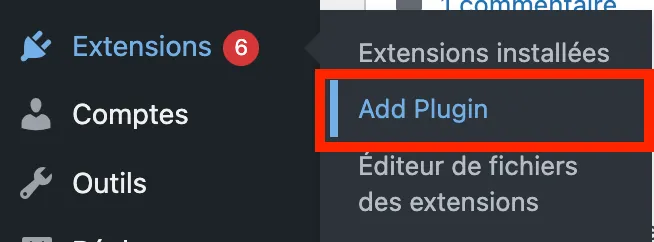
Une fois le plugin activé, un nouveau menu apparaît généralement dans l’administration sous le nom Custom Fields ou ACF, selon la version utilisée. C’est depuis cet espace que vous pourrez créer vos groupes de champs et gérer toute la configuration du plugin.
Si vous utilisez ACF Pro, l’installation peut aussi se faire via l’import d’un fichier ZIP depuis Extensions > Ajouter > Téléverser une extension. Il faudra ensuite renseigner la clé de licence pour recevoir les mises à jour automatiques.

Configuration initiale d’ACF
Après l’installation, la première étape consiste à explorer l’interface du plugin. ACF repose sur une logique simple : vous créez d’abord un groupe de champs, puis vous ajoutez à l’intérieur les champs individuels qui composeront votre structure de contenu.
Par exemple, un groupe nommé Informations produit peut contenir plusieurs champs comme un prix, une galerie d’images, une fiche technique ou un champ de disponibilité.
Dans la configuration initiale, il est utile de se familiariser avec :
- les groupes de champs
- les règles de localisation
- les types de champs disponibles
- les options d’affichage dans l’admin WordPress
Certaines fonctionnalités avancées peuvent également être activées selon votre version du plugin. Avec ACF Pro vous pouvez par exemple utiliser les pages d’options pour créer des réglages globaux de site ou encore exploiter les blocs Gutenberg personnalisés pour intégrer ACF directement dans l’éditeur de blocs.
Une bonne compréhension de cette structure dès le départ permet de construire des champs cohérents, maintenables et faciles à exploiter dans le thème.
Créer votre premier groupe de champs personnalisés
Une fois ACF installé, l’étape suivante consiste à créer votre premier groupe de champs personnalisés. Un groupe de champs est simplement un ensemble de champs qui seront affichés dans certaines pages ou certains types de contenus WordPress. Cette organisation permet de structurer les données et de garder une administration claire et logique.
Création d’un groupe de champs
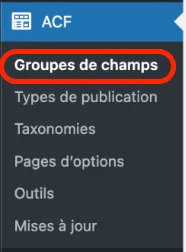
Pour créer un groupe de champs, rendez-vous dans ACF > Groupes de champs, puis cliquez sur Ajouter. Vous arrivez alors sur l’écran de création d’un nouveau groupe.
La première chose à faire est de donner un nom à votre groupe. Il est recommandé d’utiliser un nom descriptif qui permet d’identifier rapidement son usage. Par exemple : Informations produit, Détails événement ou Profil équipe.
Le nom du groupe n’est pas utilisé directement dans le code du site mais il joue un rôle important dans l’organisation du projet. Sur des sites WordPress complexes contenant de nombreux champs, une nomenclature claire facilite la maintenance et la compréhension du back-office.
Ajouter et configurer des champs
Une fois le groupe créé, vous pouvez commencer à ajouter des champs en cliquant sur + Ajouter un champ. Pour chaque champ, plusieurs paramètres doivent être configurés.

Le Label correspond au nom visible dans l’administration WordPress. Le Nom du champ (ou field name) est un identifiant technique utilisé dans le code. Il est généralement généré automatiquement à partir du label mais il peut être modifié si nécessaire.
Ensuite, vous devez choisir le type de champ : texte, image, éditeur WYSIWYG, sélection, relation, date, etc. Chaque type propose des options spécifiques. Par exemple, un champ texte peut définir une longueur maximale, tandis qu’un champ image peut restreindre les formats acceptés.
ACF permet également d’ajouter des instructions pour les rédacteurs, d’afficher un texte d’aide ou encore de définir des règles de validation comme un champ obligatoire, une valeur minimale ou un format spécifique.
Règles d’assignation et de localisation
La dernière étape consiste à définir où les champs doivent apparaître dans l’administration WordPress. C’est le rôle des règles de localisation.
Par exemple, vous pouvez afficher un groupe de champs uniquement :
- sur les articles
- sur une page spécifique
- sur un Custom Post Type
- pour une catégorie donnée
ACF permet de combiner ces règles avec des opérateurs ET / OU ce qui offre une grande flexibilité pour gérer des cas complexes.
Enfin, vous pouvez personnaliser l’affichage du groupe dans l’administration : position sous l’éditeur, style d’affichage ou encore visibilité selon les rôles utilisateurs. Ces options permettent de créer une interface de saisie adaptée aux besoins des rédacteurs et des clients.
Besoin d'accompagnement pour utiliser ACF sur WordPress ?
Parlons-en et avançons ensemble 🙂
Contactez-nousLes types de champs ACF essentiels à connaître
ACF propose une grande variété de types de champs permettant de structurer précisément les données d’un site WordPress. Chaque type de champ est conçu pour répondre à un besoin spécifique, que ce soit pour saisir du texte simple, gérer des médias ou créer des relations entre contenus.
Les champs de base
Les champs de base sont les plus simples et les plus utilisés. Ils permettent de stocker des informations courtes et structurées. Parmi eux, on retrouve :
- Texte : pour une information courte comme un titre secondaire ou un nom.
- Zone de texte : utile pour des descriptions un peu plus longues.
- Nombre : pour saisir des valeurs numériques comme un prix ou une quantité.
- Email : pour stocker une adresse email avec validation automatique.
- URL : pour enregistrer des liens vers des pages externes.
Ces champs sont parfaits pour organiser des données simples et faciliter la saisie dans l’administration.
Les champs de contenu
ACF permet également de gérer différents types de contenus riches. Le champ Éditeur WYSIWYG offre un éditeur similaire à celui de WordPress, idéal pour rédiger des descriptions formatées.
Les champs Image, Galerie et Fichier permettent d’ajouter des médias directement dans l’interface d’administration. Ils sont particulièrement utiles pour les portfolios, les fiches produits ou les pages de présentation.
Les champs de choix
Les champs de choix permettent de proposer plusieurs options prédéfinies aux utilisateurs. Le champ Select crée un menu déroulant, tandis que Checkbox et Radio permettent de sélectionner une ou plusieurs options.
Le champ True/False est quant à lui utilisé pour activer ou désactiver une option, par exemple afficher un élément spécifique dans un template.
Les champs relationnels
Les champs relationnels sont très puissants car ils permettent de connecter différents contenus entre eux. Par exemple :
- Post Object : sélectionner un article ou une page existante
- Relationship : créer des relations multiples entre contenus
- Taxonomy : associer une catégorie ou un tag
- User : sélectionner un utilisateur WordPress
Ces champs sont très utilisés pour construire des structures de contenu complexes.
Les champs avancés et spéciaux
La version ACF Pro introduit des champs avancés comme le Répéteur qui permet de créer des listes dynamiques ou le Flexible Content, idéal pour construire des mises en page modulaires.
Enfin, certains champs spécialisés comme Google Maps, Color Picker ou Date/Time Picker permettent de gérer des informations spécifiques comme une localisation, une couleur ou une date d’événement.
Comment afficher les champs ACF dans votre thème ?
Créer des champs personnalisés avec ACF est une première étape mais pour les exploiter réellement, il faut ensuite afficher leurs valeurs dans le front-end du site. Cela se fait généralement directement dans les fichiers de templates du thème WordPress à l’aide des fonctions fournies par le plugin.
Méthodes PHP pour afficher les champs
ACF propose plusieurs fonctions PHP qui permettent de récupérer ou d’afficher les données enregistrées dans les champs personnalisés.La fonction la plus utilisée est get_field(), qui permet de récupérer la valeur d’un champ afin de l’utiliser dans une variable.
<?php
$prix = get_field('prix_produit');

if ($prix) {
    echo '<p>Prix : ' . esc_html($prix) . '</p>';
}
?>
Cette méthode est particulièrement utile lorsque vous souhaitez manipuler la donnée avant de l’afficher, par exemple pour ajouter du HTML ou appliquer une condition.
ACF propose également la fonction the_field(), qui affiche directement la valeur du champ.
<p>Prix : <?php the_field('prix_produit'); ?></p>Cette méthode est plus simple mais moins flexible que get_field().
Certains champs plus complexes nécessitent un traitement spécifique. Par exemple, un champ image retourne généralement un tableau contenant plusieurs informations (URL, ID, taille de l’image).
<?php
$image = get_field('image_produit');

if ($image) {
    echo '<img src="' . esc_url($image['url']) . '" alt="' . esc_attr($image['alt']) . '">';
}
?>
Pour les champs relationnels ou les répéteurs (ACF Pro), il est souvent nécessaire d’utiliser des boucles afin de parcourir les données.
Intégration dans les templates WordPress
Le code permettant d’afficher les champs ACF doit être intégré directement dans les templates du thème WordPress. Les fichiers les plus utilisés sont :
- single.php pour les articles
- page.php pour les pages
- archive.php pour les listes de contenus
- les templates de Custom Post Types
Il est également courant de créer des templates personnalisés par exemple pour une fiche produit, un portfolio ou une page événement. Cela permet d’afficher les champs ACF dans une mise en page entièrement personnalisée.
Pour des besoins plus avancés, il est possible d’utiliser les hooks WordPress (add_action, add_filter) afin d’injecter les champs dans différentes zones du site.
Enfin, une bonne pratique consiste à garder un code propre et maintenable : vérifier que les champs existent avant de les afficher, utiliser l’échappement (esc_html, esc_url) et organiser la logique dans des templates clairs. Cela garantit un thème plus stable et plus facile à maintenir sur le long terme.
Vous préférez confier votre WordPress à une agence experte ?
Qu’il utilise ACF ou non, nous pourrons vous accompagner 🙂
Contactez-nousFonctionnalités avancées d’ACF Pro
Si la version gratuite d’ACF couvre déjà de nombreux besoins, ACF Pro ajoute plusieurs fonctionnalités avancées qui permettent de construire des architectures de contenu beaucoup plus puissantes. C’est d’ailleurs la version la plus utilisée par les développeurs et les agences WordPress pour créer des sites WordPress sur mesure.
Voici les principales fonctionnalités exclusives à ACF Pro :
- Répéteur (Repeater Field)
Permet de créer des listes dynamiques composées de plusieurs sous-champs. Par exemple : une liste d’avantages produit, des témoignages clients ou des membres d’équipe. Les rédacteurs peuvent ajouter autant d’éléments que nécessaire directement dans l’administration. - Flexible Content
Idéal pour créer des mises en page modulaires. Chaque section de page devient un module (texte, galerie, FAQ, CTA…) que les éditeurs peuvent organiser librement dans l’éditeur WordPress. - Pages d’options (Options Pages)
Permet de centraliser les paramètres globaux du site comme le logo, les coordonnées de l’entreprise, les réseaux sociaux ou certains contenus réutilisables. - Blocs Gutenberg personnalisés
ACF Pro permet de créer des blocs Gutenberg sur mesure directement en PHP, sans avoir à développer toute la logique JavaScript habituellement nécessaire. - Clone Field
Permet de réutiliser des groupes de champs existants dans plusieurs contextes. Cela évite les duplications et facilite la maintenance.
En pratique, la version gratuite suffit pour des projets simples. Mais pour les sites professionnels, ACF Pro offre une flexibilité largement supérieure et permet de gagner beaucoup de temps dans la création de structures de contenu avancées.
Optimiser l’utilisation d’ACF pour de meilleures performances
ACF est un plugin très performant mais comme tout outil qui manipule des métadonnées WordPress, son utilisation doit être optimisée pour éviter d’alourdir inutilement le site. Quelques bonnes pratiques permettent de garder un site rapide et efficace, même avec de nombreux champs personnalisés.
La première règle consiste à limiter les appels répétés à get_field(). Chaque appel peut déclencher une requête vers la base de données. Lorsque la valeur d’un champ est utilisée plusieurs fois dans un template, il est préférable de la stocker dans une variable.
<?php
$prix = get_field('prix_produit');

if ($prix) {
    echo '<p>' . esc_html($prix) . '</p>';
}
?>
Cette approche évite d’exécuter plusieurs requêtes pour récupérer la même information.
ACF dispose également d’un système de cache interne qui permet de réduire les accès à la base de données lorsque les champs sont appelés plusieurs fois. Sur des sites complexes, l’utilisation d’un système de cache WordPress (Object Cache, Redis, etc.) peut encore améliorer les performances.
Les champs relationnels comme Post Object ou Relationship doivent aussi être utilisés avec attention. Lorsqu’ils sont nombreux, ils peuvent générer des requêtes supplémentaires. Il est donc conseillé de limiter leur utilisation aux cas réellement nécessaires.
Autre bonne pratique : nettoyer régulièrement la base de données. Lorsqu’un groupe de champs est supprimé ou modifié, certaines métadonnées peuvent rester stockées. Des outils de nettoyage ou une maintenance régulière permettent d’éviter l’accumulation de données inutiles.Enfin, il est important d’éviter la surcharge de champs. Multiplier les champs inutilement peut compliquer la gestion du contenu et alourdir les requêtes. Une structure simple, claire et bien pensée reste la meilleure approche pour un site performant et maintenable.
Vous avez encore besoin d'accompagnement sur ACF et WordPress ?
Que ce soit sur ACF, sur WordPress ou autre chose, parlons-en !
Contactez-nousLes questions fréquentes sur ACF et WordPress
ACF est-il compatible avec tous les thèmes WordPress ?
Dans la grande majorité des cas, oui. ACF est compatible avec presque tous les thèmes WordPress qu’il s’agisse de thèmes gratuits, premium ou développés sur mesure. Le plugin repose sur le système natif des métadonnées WordPress, ce qui le rend très universel.
En revanche, il faut bien comprendre qu’installer ACF ne suffit pas à afficher automatiquement les champs dans le front-end. Le plugin ajoute les champs dans l’administration mais c’est ensuite le thème qui doit être adapté pour récupérer et afficher les données via les fonctions ACF comme get_field() ou the_field().
Autrement dit :
- un thème classique peut supporter ACF
- mais il faut souvent modifier les templates pour exploiter réellement les champs créés
Certains thèmes premium ou builders proposent déjà une compatibilité avancée avec ACF, notamment pour construire des templates dynamiques. C’est le cas de certains environnements basés sur Gutenberg, Bricks ou Elementor Pro. Sur un thème développé sur mesure, l’intégration est souvent encore plus propre car les champs ACF sont pensés directement avec l’architecture du site.
Quelle est la différence entre ACF gratuit et ACF Pro ?
La version gratuite d’ACF permet déjà de créer une grande variété de champs personnalisés et couvre de nombreux besoins classiques. Vous pouvez par exemple utiliser des champs texte, image, fichier, date, select, relation ou éditeur WYSIWYG.
La version ACF Pro va plus loin avec plusieurs fonctionnalités avancées, parmi lesquelles :
- le Répéteur (Repeater) pour créer des listes dynamiques
- le Flexible Content pour construire des pages modulaires
- les Options Pages pour gérer des paramètres globaux
- le Clone Field pour réutiliser des groupes de champs
- les blocs Gutenberg personnalisés
En pratique, la différence se joue surtout sur le niveau de complexité du projet.
Pour un site vitrine simple, la version gratuite peut suffire.
Pour un site sur mesure, un catalogue, un annuaire, un site média structuré ou un projet client avec beaucoup de contenus personnalisés, ACF Pro devient très vite indispensable.
Le vrai intérêt d’ACF Pro n’est pas seulement d’ajouter des champs mais de permettre de construire une architecture de contenu beaucoup plus flexible et maintenable ce qui justifie largement l’investissement sur des projets professionnels.
Comment migrer des champs personnalisés natifs vers ACF ?
Migrer des champs personnalisés natifs vers ACF est tout à fait possible mais il faut procéder avec méthode. Les champs natifs de WordPress reposent déjà sur le système de post meta donc ACF peut exploiter les mêmes clés de métadonnées si la structure est bien pensée.
La méthode la plus propre consiste à :
- identifier les meta keys déjà utilisées sur le site
- recréer dans ACF des champs ayant le même nom technique
- affecter le groupe de champs au bon type de contenu
- vérifier que les données existantes remontent correctement dans l’admin et dans le front
Si le nom du champ ACF correspond à la clé déjà présente en base, WordPress pourra généralement réutiliser les données existantes sans migration complexe.
En revanche, il faut être prudent dans certains cas :
- si les données ont été stockées dans un format particulier
- si le champ d’origine n’est pas structuré comme ACF l’attend
- si vous migrez vers des champs plus complexes comme une galerie, un relationnel ou un répéteur
Dans ces situations, une migration sur mesure peut être nécessaire, parfois via un script PHP ou un export/import structuré.
Avant toute migration, il est fortement recommandé de :
- faire une sauvegarde complète
- tester sur un environnement de préproduction
- vérifier les données après intégration
Sur des projets clients, cette étape mérite souvent une vraie phase d’audit pour éviter toute perte de données.
ACF ralentit-il mon site WordPress ?
Par lui-même, ACF n’est pas un plugin particulièrement lourd. Bien utilisé, il a un impact raisonnable sur les performances. En revanche, comme il s’appuie sur des métadonnées WordPress et sur des appels en base de données, une mauvaise implémentation peut finir par ralentir le site.
Le risque ne vient pas tant du plugin que de la manière dont il est utilisé. Par exemple :
- multiplier les appels à get_field() dans une boucle
- utiliser beaucoup de champs relationnels complexes
- empiler des groupes de champs inutiles
- créer des structures très profondes avec des répéteurs imbriqués
Tout cela peut augmenter le nombre de requêtes et alourdir les templates.
Pour limiter cet impact, il est recommandé de :
- stocker les valeurs récupérées dans des variables
- éviter les appels redondants
- garder une structure de champs simple
- utiliser un système de cache si nécessaire
- nettoyer les groupes de champs inutilisés
Sur un site bien développé, ACF reste parfaitement compatible avec de bonnes performances.
Chez AmphiBee, nous l’utilisons régulièrement sur des projets exigeants mais toujours avec une logique de structuration propre et d’optimisation du code front.
Peut-on utiliser ACF avec WooCommerce ?
Oui, ACF fonctionne très bien avec WooCommerce. C’est même un usage très courant pour enrichir les fiches produits avec des informations spécifiques qui ne sont pas gérées nativement par WooCommerce.
Par exemple, ACF peut servir à ajouter :
- des caractéristiques techniques
- des labels produit
- des blocs de réassurance
- des notices PDF
- des informations de livraison
- des FAQ propres à chaque produit
- des contenus éditoriaux complémentaires
Ces champs peuvent être attachés :
- aux produits
- aux catégories de produits
- parfois à d’autres objets WooCommerce selon le besoin
L’un des grands avantages est de pouvoir garder un back-office clair pour les équipes marketing ou e-commerce, tout en affichant ces données proprement dans les templates produits.
Il faut cependant distinguer deux usages :
- ajouter des informations éditoriales ou techniques
- modifier la logique métier du produit (prix, stock, variations, règles de vente)
Pour le second cas, ACF ne remplace pas les fonctions natives de WooCommerce. Il enrichit la donnée mais ne doit pas être utilisé pour détourner la logique e-commerce centrale.
En résumé, ACF est excellent pour compléter WooCommerce à condition de l’utiliser pour ce qu’il fait le mieux : structurer et afficher des données personnalisées.
Comment sauvegarder et exporter mes configurations ACF ?
ACF propose plusieurs méthodes pour sauvegarder et exporter vos configurations, ce qui est très utile pour travailler proprement en équipe, migrer un site ou versionner les champs dans un projet.
La première méthode passe par l’interface WordPress. Dans l’administration ACF, vous pouvez exporter vos groupes de champs au format JSON ou PHP. Cela permet de réimporter ensuite la configuration sur un autre site.
La deuxième méthode, très utilisée par les développeurs, est le Local JSON. ACF peut enregistrer automatiquement les groupes de champs dans des fichiers JSON dans le thème. Cela présente plusieurs avantages :
- versionner les champs dans Git
- partager facilement les configurations entre environnements
- charger plus rapidement les groupes de champs
C’est souvent la méthode la plus propre dans un workflow professionnel.
Exemple de logique utilisée avec ACF Local JSON :
- les groupes sont modifiés dans l’admin
- ACF génère les fichiers JSON
- ces fichiers sont commités dans le dépôt du projet
- les autres environnements récupèrent automatiquement les mises à jour
Enfin, pour sécuriser le projet, il reste recommandé de :
- sauvegarder aussi la base de données
- documenter les groupes de champs importants
- tester l’import/export en préproduction avant mise en ligne
Sur des projets WordPress sur mesure, bien gérer l’export ACF fait partie des bonnes pratiques indispensables pour éviter les écarts entre environnements et sécuriser les évolutions du site.