
 Choisir AmphiBee comme source préférée

Gérer une boutique WooCommerce prend vite du temps : commandes, stocks, factures, emails clients, CRM, support…
L’automatisation permet de réduire ces tâches répétitives, de limiter les erreurs et de récupérer du chiffre d’affaires parfois laissé de côté notamment via les paniers abandonnés, les relances clients ou les ventes complémentaires.
Bonne nouvelle : il n’est pas toujours nécessaire de coder. Des outils comme Make, n8n, AutomateWoo ou Klaviyo permettent déjà d’automatiser une grande partie des actions du quotidien, souvent pour quelques dizaines d’euros par mois au départ.
Dans cet article, on passe en revue les automatisations WooCommerce les plus utiles pour gagner du temps et développer le chiffre d’affaires de votre boutique.

Besoin d’automatiser votre boutique WooCommerce ?
Réservez un échange avec nos experts pour identifier les automatisations les plus rentables à mettre en place selon votre activité.
Contactez-nousQu’est-ce que l’automatisation WooCommerce ?
L’automatisation WooCommerce consiste à déclencher automatiquement certaines actions pour votre boutique.
Concrètement, WooCommerce peut communiquer avec d’autres outils afin d’exécuter automatiquement des tâches sans intervention manuelle.
Par exemple :
- envoyer un email après une commande
- ajouter un client dans votre CRM
- générer une facture
- mettre à jour les stocks
- prévenir votre équipe sur Slack
L’objectif est simple : automatiser les tâches répétitives pour gagner du temps et fiabiliser vos process.
Pourquoi automatiser sa boutique WooCommerce ?
L’automatisation ne sert pas uniquement à gagner du temps, elle permet surtout de structurer votre activité, de réduire les erreurs, d’améliorer l’expérience client et de mieux rentabiliser chaque commande.
Plus votre boutique se développe, plus les bénéfices deviennent importants.
Gagner du temps sur les tâches répétitives
Une boutique WooCommerce génère de nombreuses tâches administratives : envoi d’emails, création de factures, mise à jour des stocks, synchronisation des commandes ou encore suivi des clients.
Individuellement, ces actions prennent seulement quelques minutes mais répétées plusieurs dizaines ou centaines de fois par semaine, elles deviennent très chronophages.
L’automatisation permet de supprimer une grande partie de ces tâches afin de libérer plusieurs heures par semaine pour des sujets à plus forte valeur ajoutée : acquisition, merchandising, optimisation du taux de conversion ou développement du catalogue.
Réduire les erreurs humaines
Les tâches manuelles sont souvent sources d’erreurs : oubli d’envoyer une facture, mauvaise mise à jour d’un stock, client non ajouté au CRM ou commande traitée avec du retard.
En automatisant ces processus, les mêmes actions sont exécutées de manière systématique et cohérente. Vous réduisez ainsi les risques d’erreur tout en améliorant la fiabilité de vos opérations.
Améliorer l’expérience client
Les clients attendent aujourd’hui des informations rapides et un parcours d’achat fluide.
Grâce à l’automatisation vous pouvez envoyer automatiquement les confirmations de commande, les notifications de livraison, les relances de panier abandonné ou encore les demandes d’avis après achat.
Le résultat est simple : une meilleure communication, une expérience plus rassurante et plus d’opportunités de vente notamment grâce aux relances, aux recommandations produits et aux campagnes de fidélisation.
Préparer la croissance de votre boutique
Une boutique qui traite une dizaine de commandes chaque jour peut encore fonctionner avec de nombreux processus manuels. À 100 ou 500 commandes quotidiennes, cela devient beaucoup plus compliqué.
L’automatisation permet de créer des processus capables d’absorber une hausse du volume d’activité sans augmenter proportionnellement la charge de travail. C’est l’un des meilleurs moyens de faire grandir une boutique WooCommerce tout en conservant une organisation efficace.
Passez à un WooCommerce plus performant !
Nous vous aidons à connecter WooCommerce à votre CRM, votre ERP, vos outils marketing et vos solutions d’IA pour créer des workflows adaptés à votre entreprise.
Contactez-nousQuels outils utiliser pour automatiser WooCommerce ?
WooCommerce peut être connecté à des milliers d’outils grâce à des plateformes d’automatisation et des extensions spécialisées. Le choix dépend principalement de votre niveau technique, de vos besoins et du volume de workflows à mettre en place.
Voici les solutions les plus utilisées aujourd’hui.
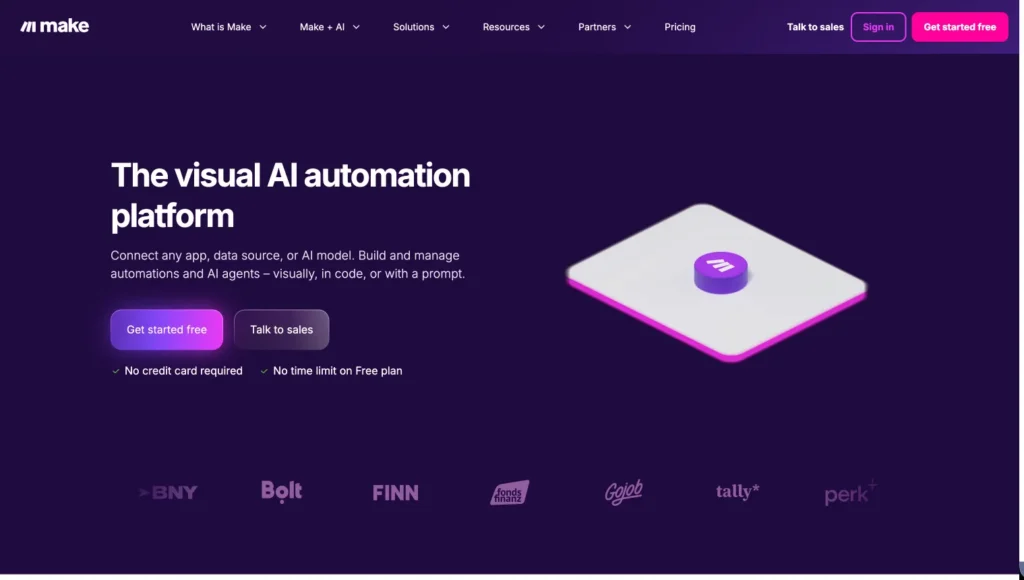
Make
Make est probablement l’outil le plus adapté à la majorité des boutiques WooCommerce.
Son interface visuelle permet de créer facilement des scénarios d’automatisation sans avoir besoin de code. Vous pouvez par exemple synchroniser vos commandes avec un CRM, envoyer des données dans Google Sheets, créer des workflows marketing ou connecter WooCommerce à des centaines d’autres applications.
C’est généralement l’outil que nous recommandons pour débuter sérieusement dans l’automatisation.
n8n
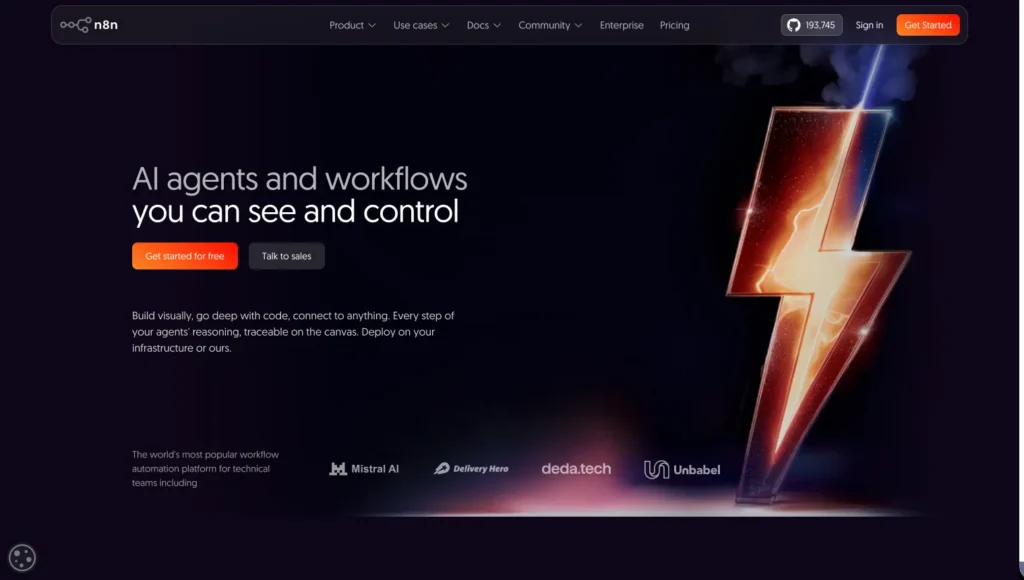
n8n est une alternative particulièrement appréciée des profils plus techniques.
La plateforme permet de construire des workflows très avancés, d’intégrer de l’intelligence artificielle et de personnaliser quasiment chaque étape du processus. Son principal avantage est qu’elle peut être auto-hébergée ce qui offre davantage de contrôle sur les données et les coûts.
C’est souvent le choix privilégié pour les projets e-commerce ayant des besoins spécifiques ou des volumes importants. C’est l’outil que nos experts WordPress utilisent le plus souvent.
Zapier
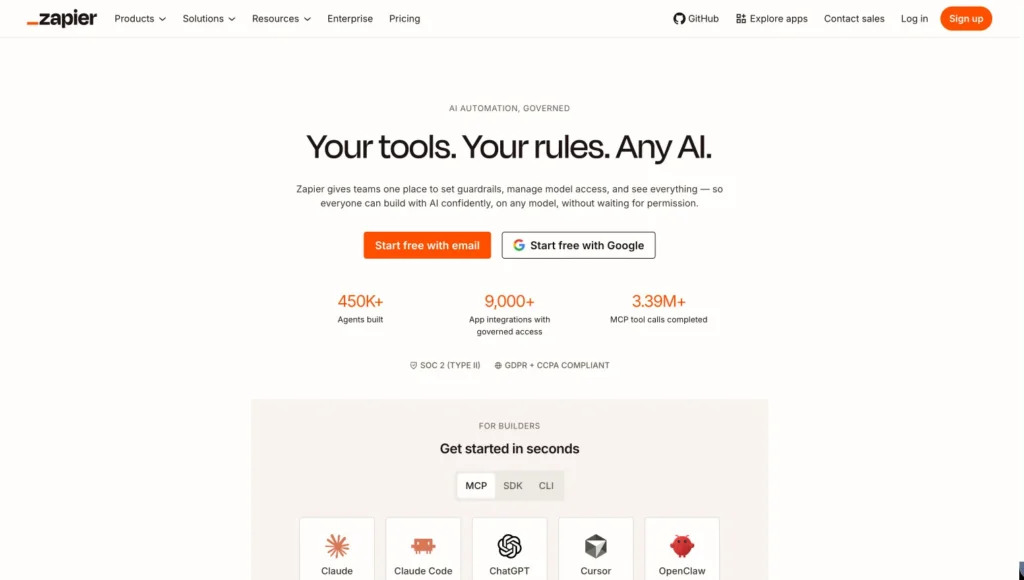
Zapier reste l’une des plateformes d’automatisation les plus connues du marché.
Son principal point fort est son catalogue de plusieurs milliers d’intégrations prêtes à l’emploi. La prise en main est rapide et permet de connecter WooCommerce à de nombreux outils métiers sans configuration complexe.
Pour des besoins simples, Zapier reste une solution efficace et accessible.
AutomateWoo
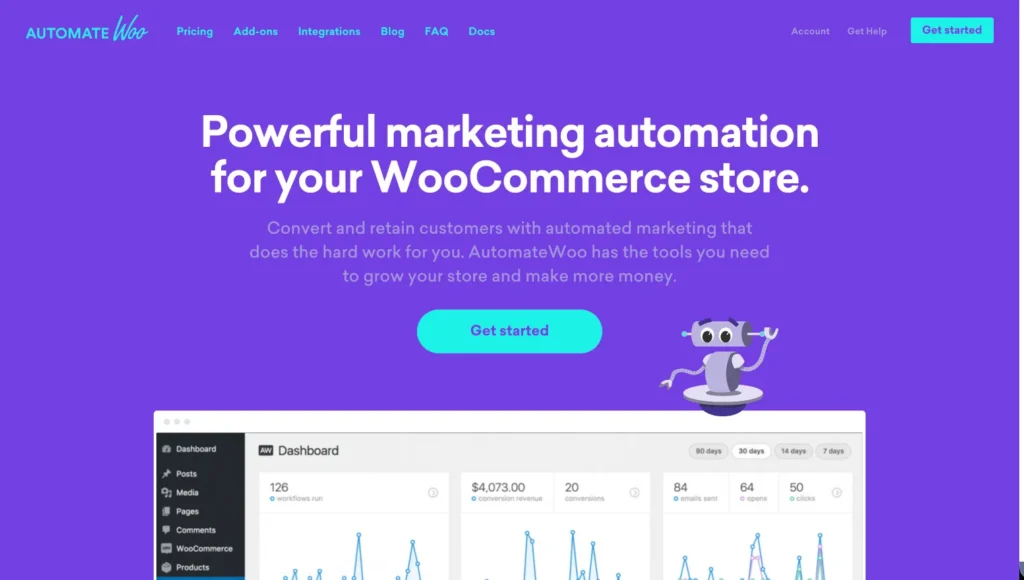
AutomateWoo est une extension spécifiquement conçue pour WooCommerce.
Elle permet notamment d’automatiser les relances de paniers abandonnés, les emails post-achat, les programmes de fidélité ou encore les recommandations produits.
Si votre objectif est principalement d’automatiser les interactions clients directement depuis WooCommerce c’est l’un des outils les plus complets du marché.
Klaviyo et Brevo
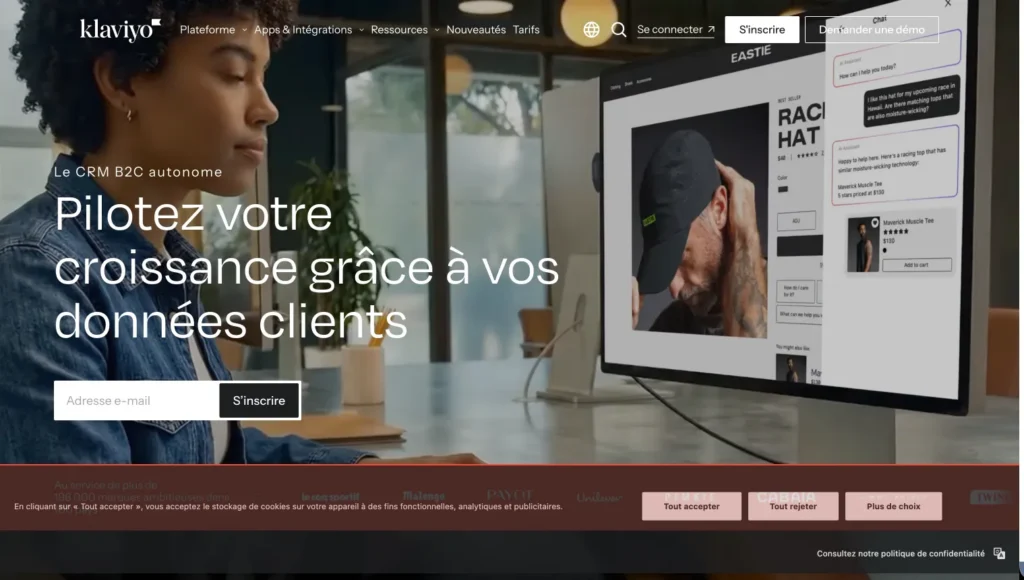
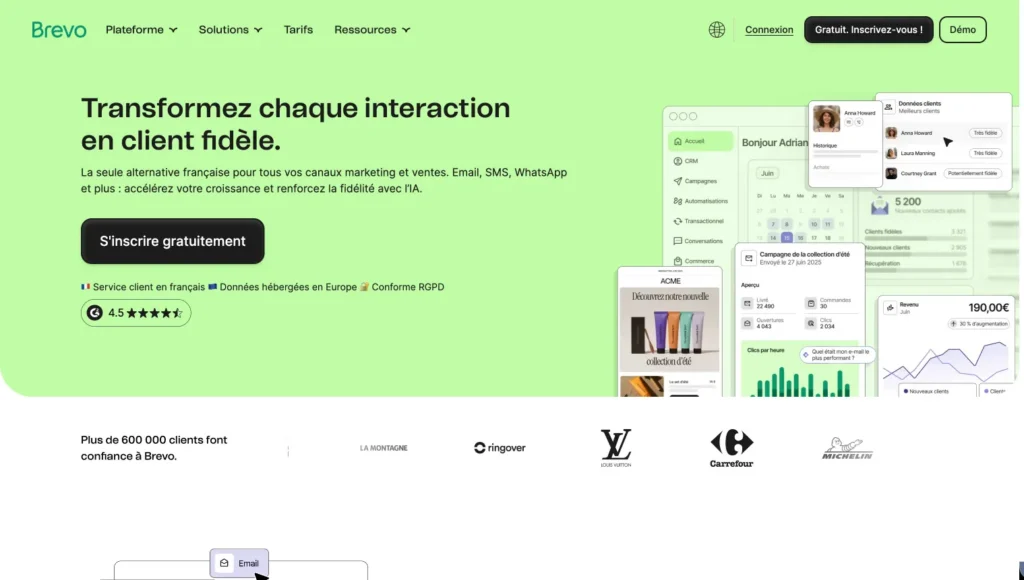
Klaviyo et Brevo sont davantage orientés marketing automation et CRM.
Ces plateformes permettent de segmenter vos clients, personnaliser vos campagnes et déclencher automatiquement des emails ou SMS en fonction du comportement des visiteurs.
Relances de paniers abandonnés, séquences de bienvenue, recommandations produits ou campagnes de fidélisation : ces outils deviennent rapidement indispensables dès qu’une boutique commence à générer un volume significatif de commandes.
Elles sont particulièrement adaptées pour automatiser la fidélisation, les relances et les campagnes marketing personnalisées.
Votre boutique WooCommerce vous fait perdre du temps ?
Demandez un audit de vos processus et découvrez quelles automatisations peuvent avoir le plus d’impact sur votre activité.
Contactez-nous15 automatisations WooCommerce à mettre en place
Tous les workflows n’ont pas le même impact. Certains permettent de récupérer des ventes perdues, d’autres de gagner plusieurs heures par semaine ou de fiabiliser vos opérations.
Voici les 15 automatisations WooCommerce que nous déployons le plus souvent sur les boutiques de nos clients !
Automatiser les emails post-achat
Les emails post-achat font partie des automatisations les plus rentables sur WooCommerce. Ils permettent d’accompagner le client après sa commande, de maintenir le contact pendant les semaines qui suivent l’achat et de créer des opportunités de ventes additionnelles.
Plutôt que d’envoyer manuellement ces messages, il est possible de déclencher automatiquement des séquences d’emails selon les actions réalisées par chaque client : commande passée, livraison effectuée, avis laissé ou achat d’un produit spécifique.
Workflow :
Commande validée sur WooCommerce
→ Email de confirmation envoyé immédiatement
→ Email de suivi quelques jours après réception
→ Demande d’avis client
→ Recommandation de produits complémentaires
→ Réactivation du client quelques semaines plus tard
Résultat : chaque client reçoit les bons messages au bon moment sans intervention manuelle de votre équipe.
Comment mettre en place cette automatisation ?
Klaviyo
Installez l’extension Klaviyo puis connectez votre boutique. Les commandes, produits et clients seront synchronisés automatiquement.
Dans Klaviyo, créez un workflow avec le déclencheur “Placed Order”. Chaque nouvelle commande lancera la séquence.
Préparez un email de confirmation, un email de suivi, une demande d’avis puis une recommandation de produits complémentaires.
Exemple : confirmation immédiate, demande d’avis après 14 jours puis recommandation produit une semaine plus tard.
Passez une commande test pour vérifier les déclencheurs, les contenus, les liens et les délais avant mise en ligne.
Une séquence post-achat automatisée qui rassure vos clients, collecte plus d’avis et génère des ventes additionnelles.
Automatiser les paniers abandonnés
Les paniers abandonnés représentent l’une des meilleures opportunités d’automatisation sur WooCommerce. Un client a déjà montré une intention d’achat claire mais n’a pas finalisé sa commande.
Une séquence automatique permet de le relancer au bon moment avec un message de réassurance puis éventuellement une offre limitée si la commande n’est toujours pas validée.
Workflow :
Panier abandonné pendant 1 heure
→ premier email de relance
→ attente de 24 heures
→ deuxième email avec réassurance
→ attente de 48 heures
→ envoi d’un code promotionnel
→ arrêt automatique si la commande est finalisée
Résultat : une partie des ventes perdues est récupérée automatiquement sans action manuelle de votre équipe.
Comment mettre en place cette automatisation ?
AutomateWoo
Installez l’extension AutomateWoo sur votre boutique WooCommerce puis vérifiez que le suivi des paniers abandonnés est bien activé.
Créez un nouveau workflow avec le déclencheur “Cart Abandoned”. Le scénario se lancera lorsqu’un visiteur ajoute un produit au panier sans commander.
Ajoutez un délai d’une heure puis envoyez un premier email simple : rappel du panier, visuel du produit et bouton de retour vers la commande.
Après 24 heures, envoyez un second email avec des éléments utiles : livraison, retours, paiement sécurisé, avis clients ou disponibilité du stock.
Après 48 heures, vous pouvez envoyer un code promotionnel limité dans le temps. Pensez à exclure automatiquement les clients qui ont déjà commandé.
Une séquence automatique qui relance les paniers abandonnés, rassure les clients hésitants et récupère une partie des ventes perdues.
Automatiser la segmentation client
Tous les clients ne se comportent pas de la même manière. Certains passent une seule commande puis disparaissent tandis que d’autres achètent régulièrement et représentent une part importante du chiffre d’affaires.
L’automatisation de la segmentation permet de classer chaque client selon son comportement d’achat afin de lui envoyer des campagnes plus pertinentes. Plutôt que d’envoyer la même newsletter à toute votre base, vous adaptez vos messages en fonction de la valeur et de l’engagement de chaque client.
Workflow :
Nouvelle commande WooCommerce
→ analyse de l’historique d’achat
→ calcul du montant dépensé et de la fréquence d’achat
→ classification automatique :
- Nouveau client
- Client fidèle
- Client VIP
- Client inactif
→ ajout à une audience marketing dédiée
Résultat : chaque segment reçoit des campagnes adaptées à son profil et à sa valeur pour l’entreprise.
Comment mettre en place cette automatisation ?
Klaviyo
Synchronisez automatiquement les commandes, les clients et les montants dépensés afin de disposer d’une vue complète du comportement d’achat.
Créez des règles simples : nouveau client, client fidèle, client VIP ou client inactif selon le nombre de commandes, le chiffre d’affaires généré ou la date du dernier achat.
À chaque nouvelle commande, le client est automatiquement analysé puis ajouté ou déplacé vers le segment correspondant.
Associez chaque segment à une séquence marketing spécifique : offre de bienvenue, programme fidélité, avantages VIP ou campagne de réactivation.
Les clients changent automatiquement de catégorie en fonction de leur activité. Aucun traitement manuel n’est nécessaire.
Des campagnes plus pertinentes, de meilleurs taux d’ouverture et une communication adaptée à chaque profil client.
Automatiser les campagnes marketing
Les campagnes marketing ne doivent pas forcément être envoyées à toute votre base au même moment. Elles peuvent être déclenchées automatiquement selon les actions réalisées par vos visiteurs : consultation d’un produit, ajout au panier, achat d’une catégorie précise ou inactivité prolongée.
L’objectif est d’envoyer un message plus pertinent, au bon moment, à la bonne personne.
Workflow :
Consultation de 3 fois la même fiche produit
→ ajout automatique à une audience spécifique
→ attente de 24 heures
→ email présentant le produit consulté
→ relance 3 jours plus tard si aucune commande n’est passée
Résultat : vos campagnes deviennent plus ciblées qu’une newsletter classique envoyée à toute votre base.
Comment mettre en place cette automatisation ?
Brevo
Installez le plugin Brevo pour WooCommerce puis activez la synchronisation des contacts, commandes et comportements clients.
Créez une liste ou un segment dédié aux visiteurs ayant montré un intérêt fort pour un produit ou une catégorie.
Configurez une règle : si un visiteur consulte plusieurs fois la même fiche produit sans acheter, il entre automatiquement dans le scénario.
Présentez le produit consulté, ajoutez des éléments de réassurance et proposez un lien direct vers la fiche produit.
Prévoyez une sortie automatique du scénario si le client commande, afin d’éviter les relances inutiles.
Des campagnes marketing plus personnalisées, déclenchées selon l’intérêt réel des visiteurs et plus efficaces qu’un envoi massif.
Besoin d’un accompagnement sur WooCommerce ?
De la stratégie à la mise en place des workflows, nous vous accompagnons pour automatiser votre boutique en toute sécurité.
Contactez-nousAutomatiser la gestion des stocks
Lorsque votre catalogue commence à grandir, la gestion des stocks devient rapidement un sujet critique. Une rupture de stock peut entraîner une perte de chiffre d’affaires tandis qu’une mauvaise synchronisation entre votre boutique et vos outils internes peut générer des erreurs de commande.
L’automatisation permet de centraliser les informations et de mettre à jour les stocks en temps réel dès qu’un achat est effectué.
Workflow :
Commande WooCommerce validée
→ mise à jour automatique du stock produit
→ synchronisation avec l’ERP
→ vérification du stock disponible
→ notification de l’équipe si le seuil minimum est atteint
Résultat : une vision fiable des stocks disponible en permanence et moins de risques de rupture ou de survente.
Comment mettre en place cette automatisation ?
Make
Créez un scénario Make reliant WooCommerce à votre ERP, PIM ou logiciel de gestion de stock afin que les données puissent circuler automatiquement entre les deux systèmes.
Utilisez l'événement « Order Created » ou « Order Paid » de WooCommerce pour lancer le workflow dès qu'une commande est validée.
Récupérez les produits commandés puis transmettez automatiquement les nouvelles quantités à votre ERP ou à vos autres canaux de vente.
Ajoutez une condition dans Make afin de vérifier si le stock restant est inférieur à une valeur définie, par exemple 10 unités.
Envoyez automatiquement une notification Slack, Microsoft Teams ou un email lorsqu'un produit atteint son seuil critique afin d'anticiper le réapprovisionnement.
Les stocks sont synchronisés en temps réel entre WooCommerce et vos outils métier, ce qui limite les erreurs et facilite les réapprovisionnements.
Automatiser les factures
La création de factures devient vite chronophage lorsque les commandes augmentent. Sur WooCommerce vous pouvez générer automatiquement une facture PDF dès qu’une commande est payée, l’envoyer au client et l’archiver pour votre suivi comptable.
Ce workflow évite les oublis, simplifie la gestion administrative et permet de garder une trace propre de chaque vente.
Workflow :
Commande payée
→ génération automatique de la facture PDF
→ ajout de la facture dans l’email de confirmation
→ archivage automatique dans un dossier partagé
→ accès facilité pour la comptabilité
Résultat : les factures sont générées, envoyées et archivées sans intervention manuelle.
Comment mettre en place cette automatisation ?
PDF Invoices
Installez une extension comme WooCommerce PDF Invoices & Packing Slips puis configurez les informations légales de votre entreprise.
Paramétrez la génération automatique de facture lorsqu’une commande passe au statut “payée” ou “terminée”.
Ajoutez votre logo, vos mentions légales, votre numéro de TVA, vos conditions de paiement et les informations nécessaires à votre comptabilité.
Activez l’ajout automatique du PDF dans les emails de confirmation de commande ou de commande terminée.
Connectez WooCommerce à Google Drive avec Make ou Zapier pour copier automatiquement chaque facture dans un dossier dédié.
Chaque commande payée génère automatiquement une facture PDF envoyée au client et archivée pour votre suivi comptable.
Automatiser le suivi des commandes
Les demandes liées au suivi de commande représentent une part importante du support e-commerce. Les clients veulent savoir quand leur colis a été expédié, où il se trouve et quand il sera livré.
En automatisant les échanges entre WooCommerce et votre transporteur vous pouvez informer vos clients à chaque étape de la livraison sans intervention de votre équipe.
Workflow :
Commande expédiée
→ récupération automatique du numéro de suivi
→ envoi d’un email au client
→ mise à jour du statut dans WooCommerce
→ notification lors de la livraison du colis
Résultat : davantage de transparence pour vos clients et moins de demandes adressées au support.
Comment mettre en place cette automatisation ?
Make + Transporteur
Reliez WooCommerce à votre solution logistique ou directement aux API de Colissimo, Chronopost, DHL, UPS ou Mondial Relay via Make.
Configurez Make pour détecter automatiquement le passage d'une commande au statut « Expédiée » ou la création d'un numéro de suivi.
Le numéro de suivi est récupéré automatiquement puis associé à la commande WooCommerce concernée.
Envoyez automatiquement un email contenant le lien de suivi, le transporteur utilisé et la date estimée de livraison.
Lorsque le transporteur confirme la livraison, WooCommerce met à jour le statut de la commande et peut envoyer une notification finale au client.
Les clients suivent leurs colis en autonomie, les statuts WooCommerce restent à jour et les demandes de support liées à la livraison diminuent fortement.
Automatiser les expéditions
L’automatisation des expéditions permet d’éviter les ressaisies entre WooCommerce et votre transporteur. Dès qu’une commande est validée l’étiquette d’expédition peut être générée automatiquement, le bordereau préparé et le numéro de suivi renvoyé dans WooCommerce.
C’est particulièrement utile dès que le volume de commandes augmente car chaque étape manuelle devient une source d’erreur ou de retard.
Workflow :
Nouvelle commande WooCommerce
→ création automatique de l’étiquette transporteur
→ génération du bordereau d’expédition
→ transmission du numéro de suivi
→ mise à jour du statut de commande
Résultat : la préparation logistique est plus rapide, plus fiable et plus simple à gérer au quotidien.
Comment mettre en place cette automatisation ?
Sendcloud
Installez le plugin Sendcloud sur WordPress puis connectez votre compte à votre boutique WooCommerce pour synchroniser les commandes.
Ajoutez vos transporteurs, méthodes de livraison, règles d’expédition et formats d’étiquettes directement dans Sendcloud.
Définissez des règles automatiques selon le poids, le pays, le montant de commande ou le mode de livraison choisi par le client.
À chaque nouvelle commande, Sendcloud génère automatiquement l’étiquette transporteur et le bordereau d’expédition correspondant.
Le numéro de suivi est renvoyé dans WooCommerce puis transmis au client afin qu’il puisse suivre son colis en autonomie.
Vos étiquettes sont générées automatiquement, les statuts restent à jour et votre équipe gagne du temps sur la préparation des commandes.
Automatiser le support client
Une grande partie des demandes adressées au support concerne toujours les mêmes sujets : suivi de commande, délais de livraison, retours, garanties ou disponibilité des produits.
En automatisant le traitement de ces questions vous pouvez apporter une réponse immédiate aux clients tout en laissant les demandes complexes à vos équipes.
Workflow :
Visiteur pose une question sur le site
→ analyse automatique de la demande
→ recherche d’une réponse dans la base documentaire
→ réponse immédiate si l’information est disponible
→ création d’un ticket si une intervention humaine est nécessaire
Résultat : vos équipes passent moins de temps sur les demandes répétitives et peuvent se concentrer sur les cas à forte valeur ajoutée.
Comment mettre en place cette automatisation ?
Tidio
Connectez Tidio à votre boutique afin qu'il puisse accéder aux informations utiles comme les commandes, les produits et les données clients.
Ajoutez les réponses aux questions les plus fréquentes : livraison, retours, remboursements, garanties, suivi de commande ou disponibilité des produits.
Définissez les scénarios de conversation afin que le chatbot puisse identifier l'intention du visiteur et proposer la réponse adaptée.
Si aucune réponse pertinente n'est trouvée ou si la demande est complexe, le chatbot transfère automatiquement la conversation à un conseiller.
Connectez Tidio à votre outil de support afin que chaque demande nécessitant une intervention soit enregistrée et attribuée à la bonne personne.
Une réponse immédiate aux questions fréquentes, moins de sollicitations pour le support et une meilleure disponibilité des équipes sur les demandes complexes.
Envie d’automatiser votre e-commerce ?
Discutons de vos besoins et construisons ensemble des automatisations WooCommerce adaptées à votre organisation, sans complexité inutile.
Contactez-nousAutomatiser les avis clients
Les avis clients jouent un rôle important dans la conversion d’une boutique en ligne. Pourtant, peu de clients pensent spontanément à laisser un avis après leur achat.
L’automatisation permet d’envoyer la demande au bon moment, lorsque le client a déjà reçu et testé son produit. Vous collectez ainsi davantage d’avis sans solliciter manuellement chaque acheteur.
Workflow :
Commande livrée
→ attente de 7 jours
→ envoi automatique d’une demande d’avis
→ dépôt de l’avis par le client
→ publication automatique sur votre profil
Résultat : davantage d’avis clients, une meilleure preuve sociale et une confiance renforcée auprès des futurs acheteurs.
Comment mettre en place cette automatisation ?
Trustpilot
Installez l'intégration Trustpilot afin que les commandes et les informations clients soient synchronisées automatiquement.
Configurez l'envoi de la demande d'avis lorsque la commande passe au statut « Livrée » ou « Terminée » dans WooCommerce.
Prévoyez quelques jours après la livraison afin de laisser au client le temps de recevoir et tester son produit.
Rédigez une demande simple et courte expliquant l'importance de l'avis et incluant un accès direct au formulaire de notation.
Intégrez les avis Trustpilot sur votre boutique afin de renforcer la confiance des visiteurs tout au long du parcours d'achat.
Un flux régulier de nouveaux avis clients qui améliore votre crédibilité, votre taux de conversion et la confiance accordée à votre marque.
Automatiser la synchronisation CRM
Lorsque les données clients sont dispersées entre WooCommerce, le CRM et les outils marketing, il devient difficile d’avoir une vision fiable de chaque client. L’automatisation permet de synchroniser en permanence les informations afin que les équipes commerciales travaillent sur des données à jour.
Chaque commande enrichit automatiquement la fiche client avec son historique d’achat, son chiffre d’affaires généré et son niveau d’engagement.
Workflow :
Nouvelle commande WooCommerce
→ création ou mise à jour du contact dans le CRM
→ ajout du montant de la commande
→ mise à jour du chiffre d’affaires client
→ notification du commercial référent
Résultat : un CRM toujours à jour et une meilleure connaissance client.
Comment mettre en place cette automatisation ?
HubSpot
Installez l'intégration HubSpot pour WooCommerce afin de synchroniser automatiquement les clients, commandes et données comportementales.
Définissez les champs à synchroniser : coordonnées, historique de commandes, panier moyen, nombre d'achats et chiffre d'affaires généré.
À chaque nouvelle commande, HubSpot crée automatiquement un nouveau contact ou enrichit une fiche existante avec les dernières données disponibles.
Le montant de la commande, la valeur vie client et les segments CRM sont recalculés automatiquement après chaque achat.
Déclenchez une notification lorsqu'un client stratégique passe commande, atteint un seuil de chiffre d'affaires ou réalise un nouvel achat important.
Un CRM enrichi en continu, une vision centralisée des clients et des équipes commerciales qui travaillent toujours sur des données fiables.
Automatiser les tableaux de bord
Le reporting est souvent une tâche répétitive : exporter les commandes, mettre à jour les fichiers Excel puis reconstruire les graphiques. Pourtant, toutes ces données existent déjà dans WooCommerce.
L’automatisation permet de centraliser les indicateurs importants dans un tableau de bord mis à jour automatiquement. Vos équipes disposent ainsi d’une vision fiable de l’activité sans aucune manipulation manuelle.
Workflow :
Chaque nuit
→ extraction des données WooCommerce
→ mise à jour automatique d’un Google Sheets
→ actualisation du dashboard Looker Studio
→ envoi éventuel d’un rapport aux équipes
Résultat : des indicateurs toujours à jour et un reporting totalement automatisé.
Comment mettre en place cette automatisation ?
Make
Reliez WooCommerce à Make afin d'accéder aux données de commandes, clients, produits et chiffre d'affaires de votre boutique.
Programmez l'exécution automatique du workflow chaque nuit ou plusieurs fois par jour selon votre besoin de fraîcheur des données.
Envoyez automatiquement les indicateurs clés dans un tableur : commandes, chiffre d'affaires, panier moyen, taux de conversion ou produits vendus.
Utilisez Google Sheets comme source de données afin que les graphiques et tableaux de bord se mettent à jour automatiquement.
Envoyez un récapitulatif quotidien ou hebdomadaire aux équipes marketing, e-commerce ou direction afin que chacun dispose des mêmes indicateurs.
Des tableaux de bord alimentés automatiquement avec les données WooCommerce les plus récentes, sans export manuel ni risque d'erreur.
Automatiser la publication de produits
Lorsque vous gérez quelques dizaines de produits, la saisie manuelle reste envisageable mais dès que votre catalogue compte plusieurs centaines ou milliers de références, publier chaque produit dans WooCommerce devient rapidement chronophage.
L’automatisation permet de transformer votre PIM en source unique de vérité : les fiches produits sont créées, mises à jour et enrichies automatiquement dans WooCommerce.
Workflow :
Nouveau produit créé dans le PIM
→ synchronisation des informations produit
→ création automatique dans WooCommerce
→ import des images et attributs
→ publication ou mise en brouillon selon vos règles
Résultat : plusieurs centaines de produits peuvent être publiés ou mis à jour sans intervention manuelle.
Comment mettre en place cette automatisation ?
Akeneo + Make
Rassemblez dans votre PIM l'ensemble des informations produits : titres, descriptions, catégories, attributs, visuels, prix et références.
Configurez Make afin qu'il détecte automatiquement chaque création ou modification de produit dans votre catalogue.
Associez les champs Akeneo aux champs WooCommerce : nom, description, SKU, catégories, attributs, variations et prix.
Automatisez le téléchargement des images produits afin que chaque fiche soit créée avec l'ensemble de ses visuels.
Choisissez si les nouveaux produits doivent être publiés immédiatement ou enregistrés en brouillon pour validation avant mise en ligne.
Un catalogue WooCommerce alimenté automatiquement depuis votre PIM, avec des fiches produits cohérentes, complètes et faciles à maintenir à grande échelle.
Automatiser la traduction des contenus
La gestion d'un site multilingue devient rapidement chronophage sur WooCommerce. Chaque fiche produit doit être traduite, relue, associée à la bonne langue puis publiée dans WordPress.
L’automatisation permet de préparer les traductions plus vite tout en gardant une validation humaine avant publication. C’est particulièrement utile pour les boutiques qui gèrent plusieurs pays ou plusieurs langues avec Polylang ou WPML.
Workflow :
Nouvelle fiche produit publiée
→ traduction automatique dans les langues cibles
→ création des versions traduites dans WordPress
→ envoi pour validation
→ publication après relecture
Résultat : les déploiements internationaux sont plus rapides sans multiplier les copier-coller entre outils.
Comment mettre en place cette automatisation ?
DeepL + Make
Configurez Make pour repérer chaque nouvelle fiche produit publiée ou mise à jour dans WooCommerce.
Récupérez le titre, la description, les attributs et les métadonnées SEO puis envoyez-les automatiquement vers DeepL.
Générez automatiquement les versions linguistiques dans WordPress avec Polylang ou WPML, en conservant les liens entre les langues.
Publiez les traductions en brouillon afin qu’un membre de l’équipe puisse relire, corriger et adapter les contenus au marché local.
Une fois validées, les fiches traduites peuvent être publiées dans les bonnes langues, avec leurs métadonnées et leurs URLs propres.
Des contenus multilingues générés plus rapidement, moins de saisies manuelles et un processus de traduction mieux maîtrisé.
Automatiser la création de contenus avec l’IA
L’intelligence artificielle peut faire gagner beaucoup de temps sur les tâches éditoriales répétitives : titres SEO, descriptions produits, méta-descriptions ou résumés courts.
L’objectif n’est pas de publier automatiquement des contenus sans contrôle mais de générer une première version propre que l’équipe peut relire, enrichir puis valider avant publication.
Workflow :
Ajout d’une ligne produit dans Google Sheets
→ génération du titre SEO
→ génération de la description produit
→ création de la méta-description
→ création automatique du brouillon WooCommerce
→ validation humaine avant publication
Résultat : plusieurs centaines de fiches produits peuvent être préparées beaucoup plus rapidement, tout en gardant un contrôle éditorial avant mise en ligne.
Comment mettre en place cette automatisation ?
n8n + OpenAI
Créez un Google Sheets avec les informations de base : nom du produit, catégorie, caractéristiques, prix, cible, mots-clés SEO et contraintes éditoriales.
Configurez un workflow n8n qui se déclenche à chaque nouvelle ligne ajoutée dans votre fichier produit.
Envoyez les données produit à OpenAI pour générer automatiquement un titre SEO, une description produit, une méta-description et un résumé court.
Transmettez les contenus générés à WooCommerce pour créer automatiquement une fiche produit en brouillon, sans publication immédiate.
Prévoyez une étape de relecture avant publication afin de vérifier la précision des informations, le ton, la cohérence SEO et la qualité du contenu.
Des fiches produits préparées beaucoup plus rapidement, avec un premier contenu généré automatiquement puis validé par votre équipe avant publication.
Et si votre boutique travaillait davantage à votre place ?
Réservez un échange avec nos experts pour construire des workflows WooCommerce adaptés à votre activité et à vos objectifs.
Contactez-nousQuelles automatisations prioriser en premier ?
Toutes les automatisations ne se valent pas. Certaines permettent de gagner quelques minutes par semaine, d’autres ont un impact direct sur votre chiffre d’affaires ou la charge de travail de vos équipes.
Le plus efficace consiste à déployer progressivement les workflows selon la maturité de votre boutique.
Pour une petite boutique
Si vous gérez quelques commandes par jour, inutile de mettre en place des workflows complexes. L’objectif est surtout de gagner du temps sur les tâches répétitives et d’améliorer l’expérience client.
Les automatisations à prioriser sont généralement :
- Les emails post-achat
- Les paniers abandonnés
- Les avis clients
- Les factures automatiques
- Le suivi des commandes
Ces quelques workflows permettent déjà d’améliorer la conversion tout en réduisant le temps consacré à l’administratif.
Pour une boutique en croissance
Lorsque le volume de commandes augmente, les enjeux changent. Les données clients deviennent plus nombreuses, les campagnes marketing se complexifient et les erreurs de gestion coûtent davantage.
À ce stade nous recommandons généralement de mettre en place :
- La segmentation client automatique
- Les campagnes marketing comportementales
- La synchronisation CRM
- La gestion automatisée des stocks
- Les tableaux de bord automatisés
L’objectif est d’améliorer la productivité des équipes tout en conservant une vision fiable de l’activité.
Pour un e-commerce structuré
Les boutiques les plus avancées cherchent généralement à automatiser l’ensemble de leur chaîne de valeur : catalogue, marketing, ventes, logistique et reporting.
Les priorités deviennent alors :
- La synchronisation ERP
- La publication automatique des produits depuis un PIM
- Les workflows logistiques avancés
- La traduction automatisée des contenus
- La création assistée par l’IA
- Les scénarios multi-outils avec Make ou n8n
À ce niveau, l’automatisation n’est plus seulement un gain de temps, elle devient un véritable levier de croissance capable d’absorber l’augmentation du volume d’activité sans multiplier les ressources humaines.
Gagnez plusieurs heures chaque semaine grâce à l’automatisation
Réservez un audit de votre boutique WooCommerce et découvrez les workflows qui auront le plus d’impact sur votre activité.
Contactez-nousLes erreurs à éviter
L’automatisation peut faire gagner énormément de temps. Mais mal utilisée, elle peut aussi compliquer vos processus, créer de nouvelles erreurs et dégrader l’expérience client.
Voici les trois pièges que nous rencontrons le plus souvent sur les boutiques WooCommerce.
Automatiser un mauvais processus
C’est probablement l’erreur la plus fréquente.
Beaucoup d’entreprises cherchent à automatiser un processus qui n’est pas clair ou pas documenté. Résultat : elles exécutent plus rapidement un mauvais processus...
Avant de créer un workflow, prenez le temps de vérifier que chaque étape est pertinente et que les responsabilités sont clairement définies.
La bonne approche est simple : structurer puis ensuite automatiser.
Multiplier les outils inutilement
L’écosystème WooCommerce regorge d’outils d’automatisation. Il peut être tentant d’installer un nouvel outil pour chaque besoin.
Le problème, c’est qu’au bout de quelques mois, vous vous retrouvez avec :
- plusieurs outils qui font la même chose
- des workflows difficiles à maintenir
- des coûts logiciels qui s’accumulent
- des risques de conflits entre applications
Dans la majorité des cas, quelques outils bien maîtrisés comme Make, n8n, HubSpot ou Klaviyo suffisent largement.
L’objectif n’est pas de construire une usine à gaz mais un système simple et fiable.
Oublier le suivi humain
Une automatisation n’est jamais totalement autonome.
Les workflows doivent être surveillés, testés et ajustés régulièrement. Une modification d’API, un changement de statut WooCommerce ou une évolution métier peuvent rapidement casser un scénario pourtant fonctionnel depuis plusieurs mois.
Certaines tâches méritent également de conserver une validation humaine :
- les contenus générés par l’IA
- les traductions
- les offres commerciales
- les communications sensibles avec les clients
L’automatisation doit assister vos équipes pas les remplacer totalement.
Les boutiques les plus performantes sont rarement celles qui automatisent tout, ce sont celles qui automatisent intelligemment ce qui apporte réellement de la valeur.
Besoin d’une stratégie d’automatisation WooCommerce ?
Nous analysons vos outils, vos processus et vos objectifs afin de construire des automatisations réellement utiles à votre entreprise.
Contactez-nousLes questions fréquentes sur l’automatisation de WooCommerce
Peut-on automatiser WooCommerce sans savoir coder ?
Oui. La majorité des workflows WooCommerce peuvent être mis en place sans écrire une seule ligne de code grâce à des outils no-code comme Make, Zapier, Klaviyo, Brevo ou AutomateWoo.
Vous pouvez par exemple automatiser les emails, les paniers abandonnés, la synchronisation CRM ou les tableaux de bord via des interfaces visuelles. Le développement devient surtout utile pour les workflows très spécifiques ou les intégrations sur mesure.
Quel est le meilleur outil entre Make et Zapier ?
Pour la plupart des boutiques WooCommerce, Make offre davantage de flexibilité et un meilleur rapport fonctionnalités/prix.
Zapier est généralement plus simple à prendre en main et convient parfaitement aux automatisations basiques. Make permet quant à lui de construire des scénarios plus complexes, de manipuler les données plus facilement et de réduire les coûts lorsque le volume d’exécutions devient important.
Pour un e-commerce en croissance, nous privilégions généralement Make.
n8n est-il adapté à WooCommerce ?
Oui, particulièrement pour les entreprises qui souhaitent garder un contrôle total sur leurs automatisations.
n8n fonctionne sur le même principe que Make mais peut être auto-hébergé. Il permet de construire des workflows avancés tout en maîtrisant les coûts lorsque les volumes deviennent importants.
C’est une excellente solution pour les entreprises qui disposent d’une équipe technique ou qui souhaitent connecter WooCommerce à de nombreux outils métiers.
Peut-on automatiser WooCommerce avec ChatGPT ?
Oui. Les modèles d’IA comme ChatGPT peuvent intervenir dans de nombreux workflows WooCommerce.
Ils peuvent notamment :
- rédiger des descriptions produits
- générer des méta-descriptions SEO
- créer des emails marketing
- catégoriser des produits
- résumer des avis clients
- assister le support client
L’IA est particulièrement efficace lorsqu’elle est intégrée dans un workflow via Make ou n8n avec une validation humaine avant publication.
Combien coûte l’automatisation d’une boutique WooCommerce ?
Le coût dépend principalement du nombre de workflows, des outils utilisés et du volume de données traité.
Pour une petite boutique, quelques dizaines d’euros par mois suffisent souvent pour automatiser les emails, les paniers abandonnés ou les avis clients.
Les projets plus avancés intégrant un ERP, un CRM, un PIM ou des workflows IA peuvent représenter plusieurs centaines d’euros par mois auxquels s’ajoute parfois un coût de mise en place initial.
Dans la plupart des cas, les gains de temps et l’augmentation des ventes compensent rapidement cet investissement.
Quelles automatisations mettre en place en priorité ?
Si vous débutez, concentrez-vous sur les automatisations qui ont un impact direct sur le chiffre d’affaires et l’expérience client :
- les emails post-achat
- les paniers abandonnés
- les avis clients
- les factures automatiques
- le suivi des commandes
Une fois ces bases en place vous pourrez progressivement automatiser le CRM, le marketing, la gestion des stocks, la logistique ou encore la création de contenus. L’objectif n’est pas d’automatiser le plus de choses possible mais d’automatiser ce qui vous fait réellement gagner du temps ou générer davantage de ventes.